Блог компании
В блоге можно публиковать новости, полезные материалы, истории, объявления и другую информацию от имени компании. Пост сразу появляется в бизнес-ленте города и на странице организации — отдельной модерации нет.
Публикации могут попадать в результаты поисковых систем и привлекать органический трафик. Для этого используйте понятный заголовок и пишите текст, который отвечает на конкретный вопрос клиента.
Открыть блог
- Войдите в личный кабинет.
- Переключитесь на вкладку Бизнес.
- Выберите нужную компанию.
- В блоке Контент откройте Блог.
- Нажмите Добавить пост.
Заполнить публикацию
Добавьте:
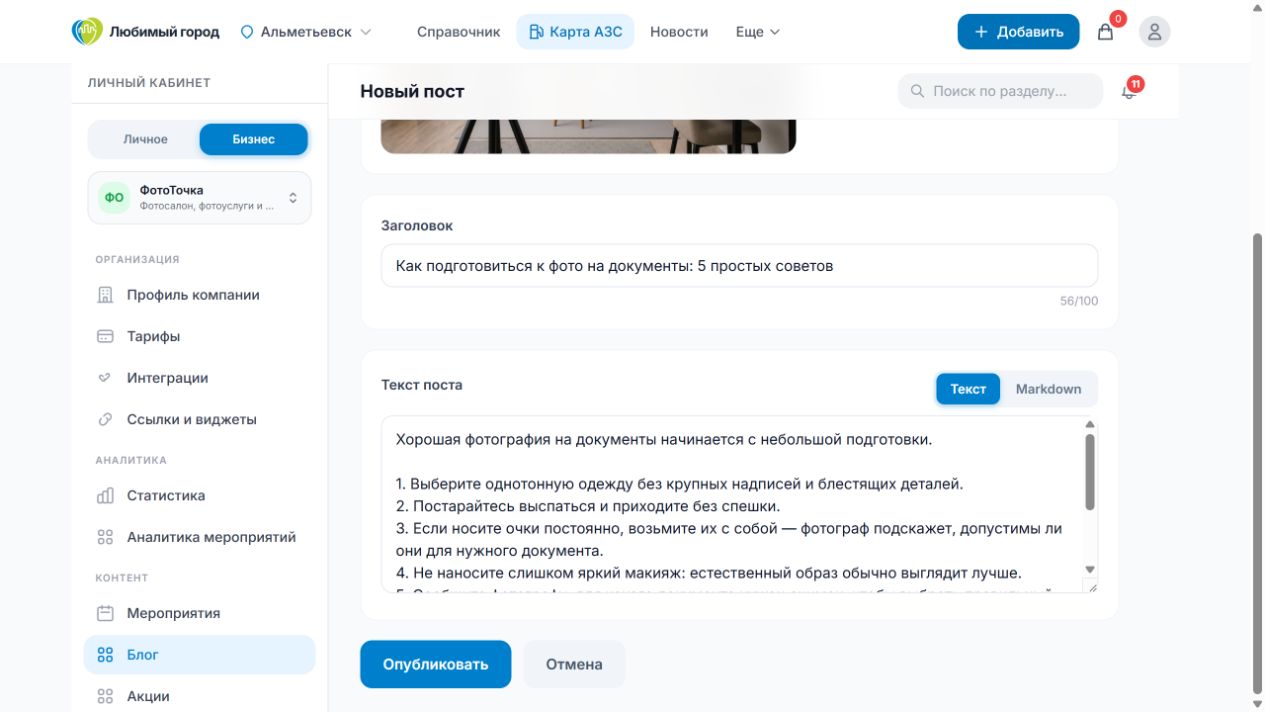
- изображение в формате JPG или PNG размером до 5 МБ;
- заголовок длиной до 100 символов;
- текст публикации.
Изображение показывается в списке постов и на публичной странице. Выбирайте горизонтальную фотографию без мелкого текста и важных деталей у краёв.
Два режима редактора
| Режим | Для чего подходит | Возможности |
|---|---|---|
| Текст | Короткие новости и простые объявления | Обычные абзацы и переносы строк |
| Markdown | Статьи, инструкции и материалы со структурой | Заголовки, выделение, списки, цитаты и ссылки |
Обычный текст
Выберите Текст и напечатайте содержание без специальных команд. Разделяйте смысловые части пустыми строками — так публикацию будет легче читать.
Markdown
Выберите Markdown, если нужно оформить материал. Над полем находятся кнопки для жирного и курсивного текста, заголовков, цитат, списков и ссылок. Кнопка с изображением глаза включает предварительный просмотр.
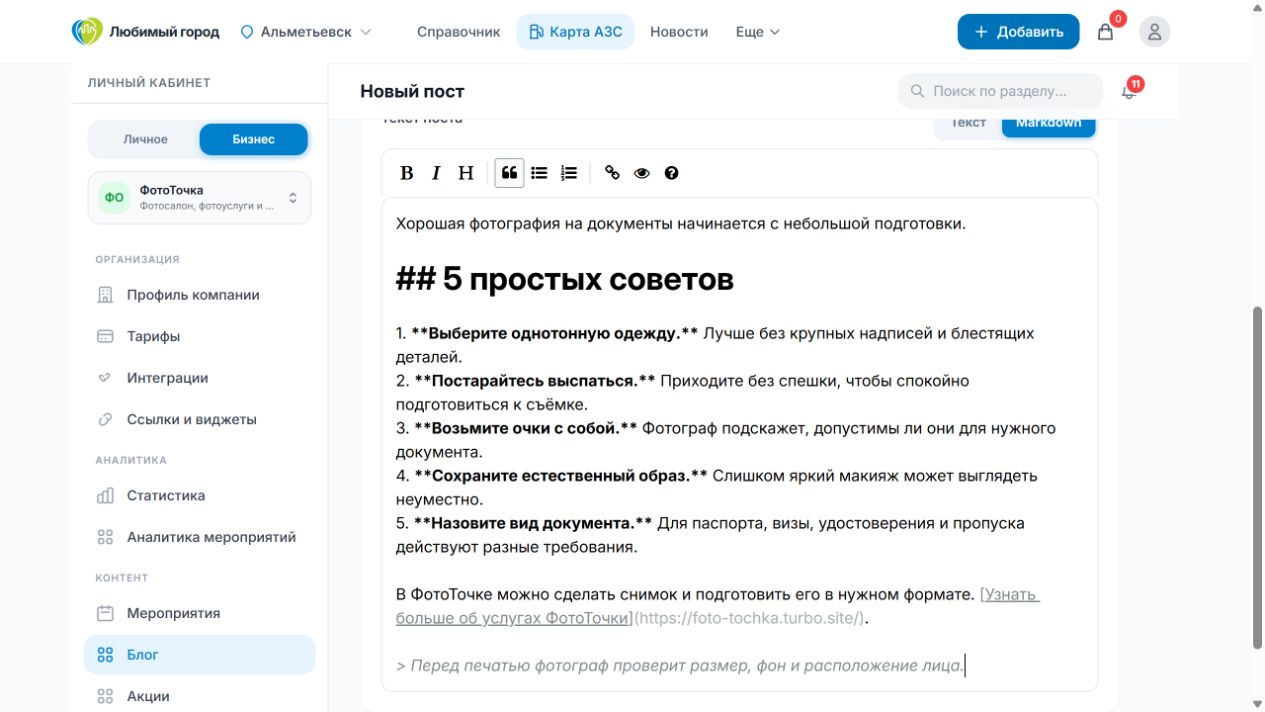
Основные конструкции:
| Оформление | Markdown |
|---|---|
| Подзаголовок | ## Название раздела |
| Жирный текст | **Важная мысль** |
| Курсив | *Пояснение* |
| Маркированный список | - Первый пункт |
| Нумерованный список | 1. Первый пункт |
| Цитата или примечание | > Важное уточнение |
| Ссылка | [Название ссылки](https://example.com) |
Пример:
## Как подготовиться

1. **Выберите подходящую одежду.**
2. Приходите немного заранее.

[Узнать больше об услуге](https://example.com)

> Заранее уточните требования к результату.
В квадратных скобках указывается видимый текст, а в круглых — полный адрес страницы. Не добавляйте адрес повторно после закрывающей скобки. Перед публикацией включите предварительный просмотр и откройте ссылку после сохранения поста.
Опубликовать и проверить
- Проверьте изображение, заголовок и текст.
- В режиме Markdown включите предварительный просмотр.
- Нажмите Опубликовать.
- В списке постов нажмите Открыть на сайте и проверьте публичную страницу.
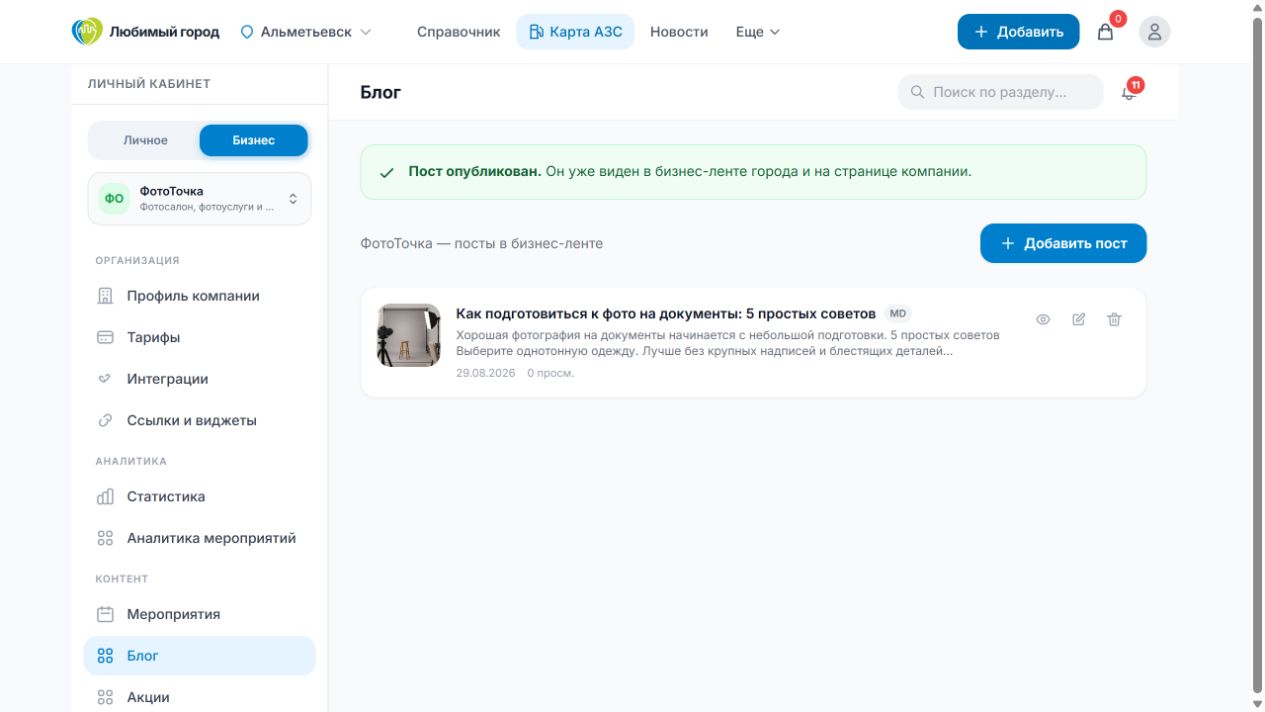
После публикации появится сообщение, что пост виден в бизнес-ленте города и на странице компании.
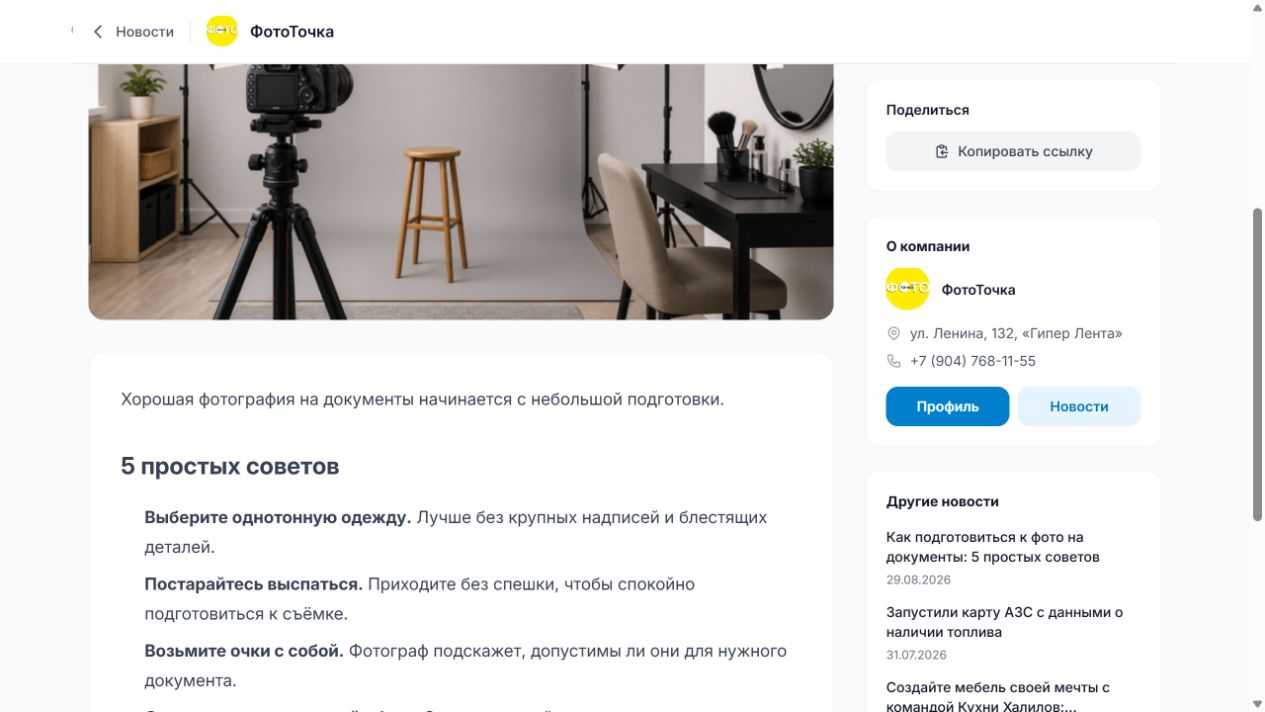
На публичной странице отображаются название компании, дата, изображение, содержание поста и кнопка для копирования ссылки.
Редактировать или удалить пост
В разделе Бизнес → Блог найдите публикацию и используйте действия справа:
- Открыть на сайте — посмотреть публичную страницу;
- Редактировать — изменить изображение, заголовок или текст;
- Удалить — безвозвратно убрать публикацию.
После редактирования снова проверьте пост на сайте. Перед удалением убедитесь, что публикация больше не нужна и её текст не потребуется повторно.
Советы для полезного поста
- Один материал — одна основная тема.
- Заголовок должен ясно объяснять пользу для читателя.
- Разбивайте длинный текст на короткие абзацы и подзаголовки.
- Добавляйте ссылку только там, где понятен следующий шаг клиента.
- Используйте собственные фотографии или изображения, на публикацию которых у вас есть права.
- Публикуйте регулярно, но не повторяйте один и тот же текст.
Видеоурок
Посмотреть пошаговый разбор работы с блогом можно на удобной площадке:
Автоматическую передачу публикаций во внешние сервисы настраивайте в разделе Интеграции.