Телефоны и контакты
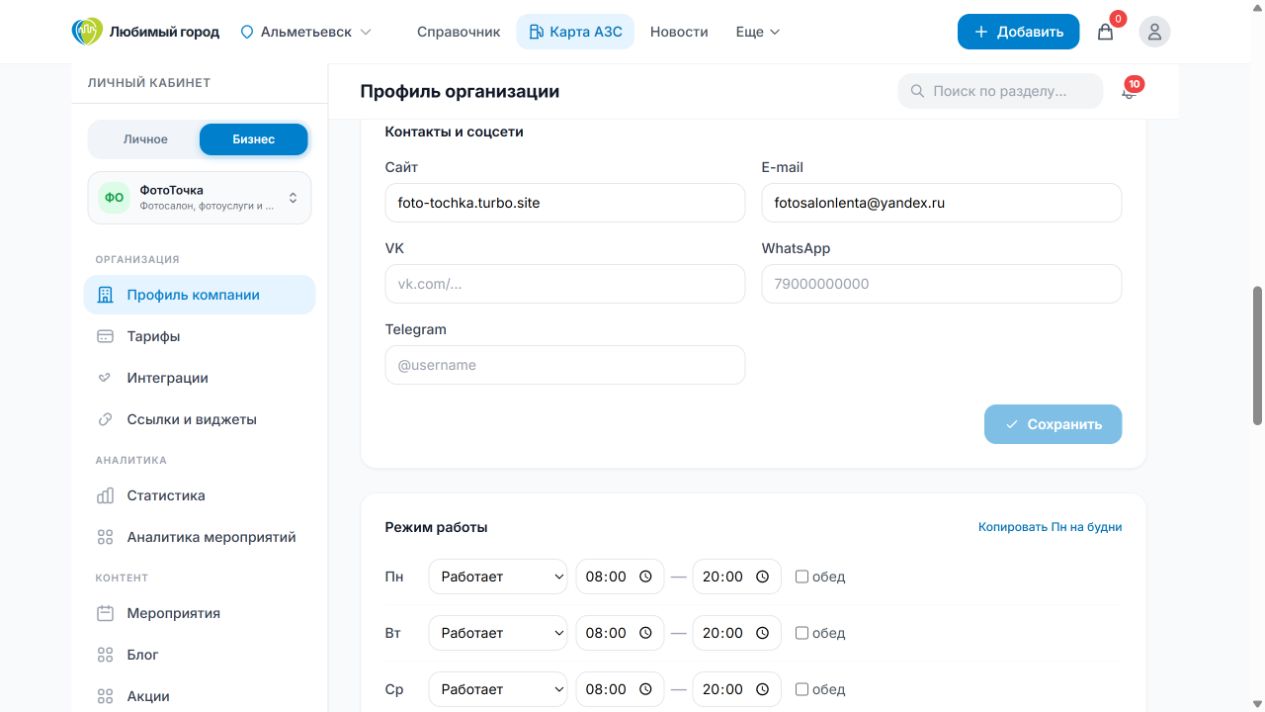
Откройте Личный кабинет → Бизнес → Профиль компании и найдите блоки Телефоны и Контакты и соцсети.
Добавить телефон
- Введите номер в поле с примером +7 900 000-00-00.
- Нажмите Добавить.
- Проверьте, что номер появился в списке.
Рядом с каждым сохранённым номером находится кнопка удаления.
Не удаляйте единственный рабочий номер, пока не добавили и не проверили новый. Посетители используют эти номера для связи с компанией.
Добавить сайт и e-mail
В блоке Контакты и соцсети заполните поля Сайт и E-mail. Для сайта можно указать домен, например example.ru.
Профиль поддерживает одно поле e-mail. Если у компании несколько адресов, укажите основной адрес для обращений клиентов.
Добавить социальные сети
Заполните нужные поля:
- VK — ссылка вида
vk.com/...; - WhatsApp — номер в формате
79000000000; - Telegram — имя пользователя вида
@username.
Ненужные поля можно оставить пустыми. Нажмите Сохранить внизу блока и затем проверьте ссылки на публичной странице компании.
Добавить MAX
MAX находится в том же блоке Контакты и соцсети, под полем Telegram. Здесь можно указать ссылку на личный профиль, канал, группу или бота.
- Нажмите Добавить MAX.
- В поле Тип контакта MAX выберите подходящий вариант: Написать в MAX, Канал в MAX, Группа в MAX или Бот в MAX.
- В поле Ссылка на MAX вставьте полную ссылку, скопированную в MAX, например начинающуюся с
https://max.ru/. - Нажмите Сохранить внутри этой записи MAX. Если нужно добавить ещё одну ссылку, повторите шаги: каждый контакт сохраняется отдельно.
- Откройте публичную страницу компании и проверьте, что ссылка ведёт именно на нужный профиль, канал, группу или бота.
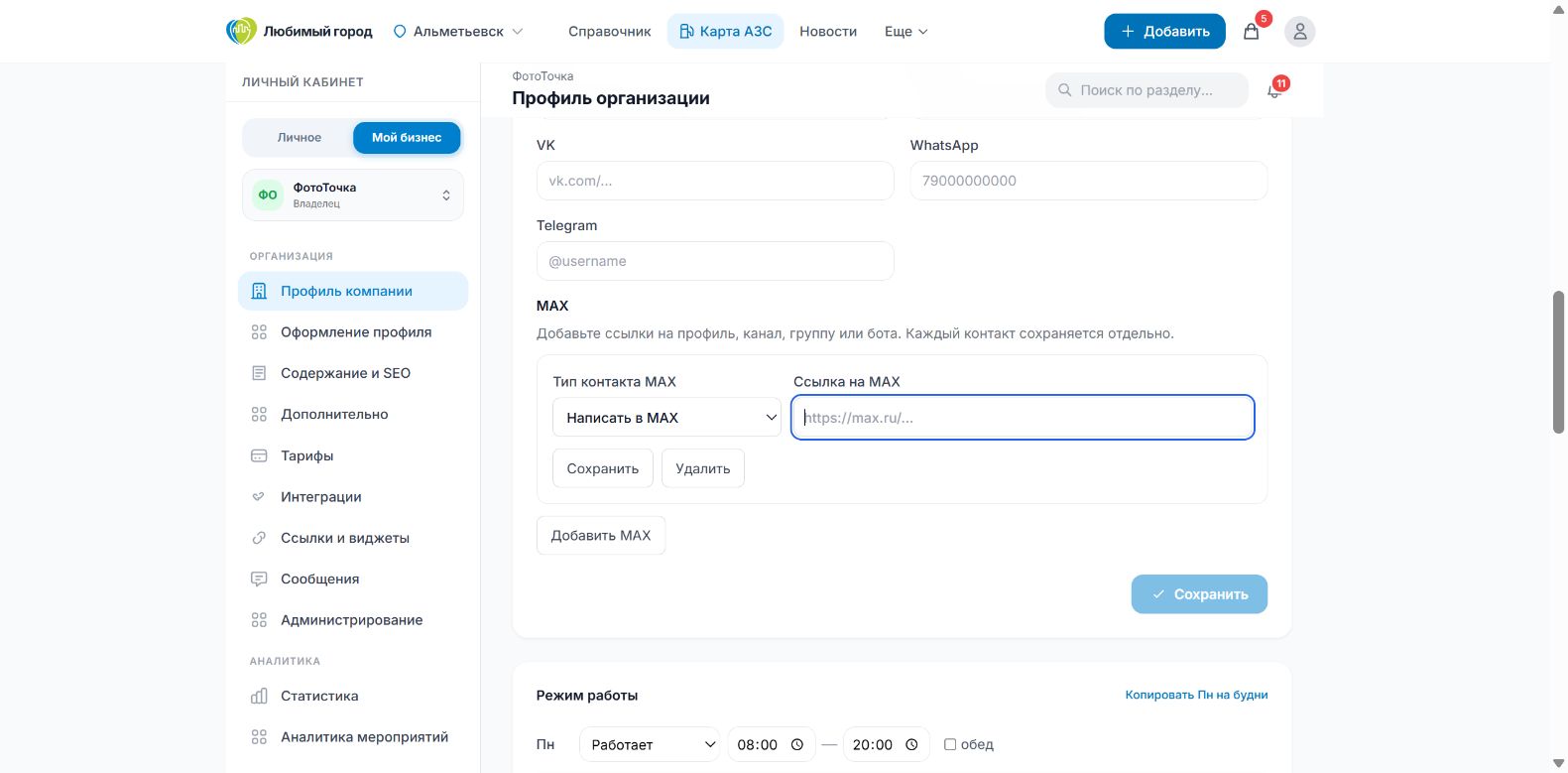
У MAX — своя кнопка Сохранить рядом со ссылкой. Общая кнопка Сохранить внизу блока относится к обычным полям сайта, e-mail и соцсетей. После заполнения MAX сохраните именно его запись.