Как создать мероприятие
Откройте Личный кабинет → Бизнес → Мероприятия и нажмите Добавить мероприятие. Форма состоит из нескольких последовательных блоков.
1. Организатор
Выберите компанию, от имени которой будет опубликовано событие. Если к профилю привязано несколько компаний, убедитесь, что выбрана нужная.
2. Информация о мероприятии
Заполните:
- название;
- категорию;
- подробное описание;
- обложку мероприятия.
В описании укажите программу, для кого предназначено событие, что нужно взять с собой и другие важные условия. Обложка должна соответствовать теме события и хорошо выглядеть как в карточке афиши, так и на отдельной странице.
Не размещайте важный текст близко к краям обложки: на разных экранах изображение может кадрироваться.
3. Расписание
Выберите подходящий вариант:
- Разовое мероприятие — одна дата и время;
- Период проведения — событие идёт несколько дней;
- Повторяющееся — проходит по выбранным дням недели.
Укажите дату и время начала, а при необходимости — время окончания.
4. Место проведения
Можно использовать адрес компании или указать другое место. При необходимости добавьте название площадки или ориентир, чтобы посетителям было проще найти вход.
5. Стоимость
Выберите один из вариантов:
- бесплатно;
- одна фиксированная цена;
- несколько тарифов или типов билетов.
Если участие платное, заранее опишите, что входит в стоимость и как производится оплата.
6. Запись участников
Доступны три способа:
- Через портал — посетитель отправляет заявку на странице мероприятия;
- По внешней ссылке — посетитель переходит на другой сервис;
- Без записи — предварительная регистрация не требуется.
Для записи через портал дополнительно настройте:
- автоматическое или ручное подтверждение заявок;
- максимальное количество мест — оставьте поле пустым, если лимита нет;
- напоминание участникам по e-mail за 24 часа до начала.
Подробнее о настройках — в инструкции Онлайн-запись и работа с заявками.
7. Отправьте на модерацию
Проверьте заполненные сведения и нажмите кнопку отправки на модерацию. Пока идёт проверка, событие отображается в списке со статусом На модерации.
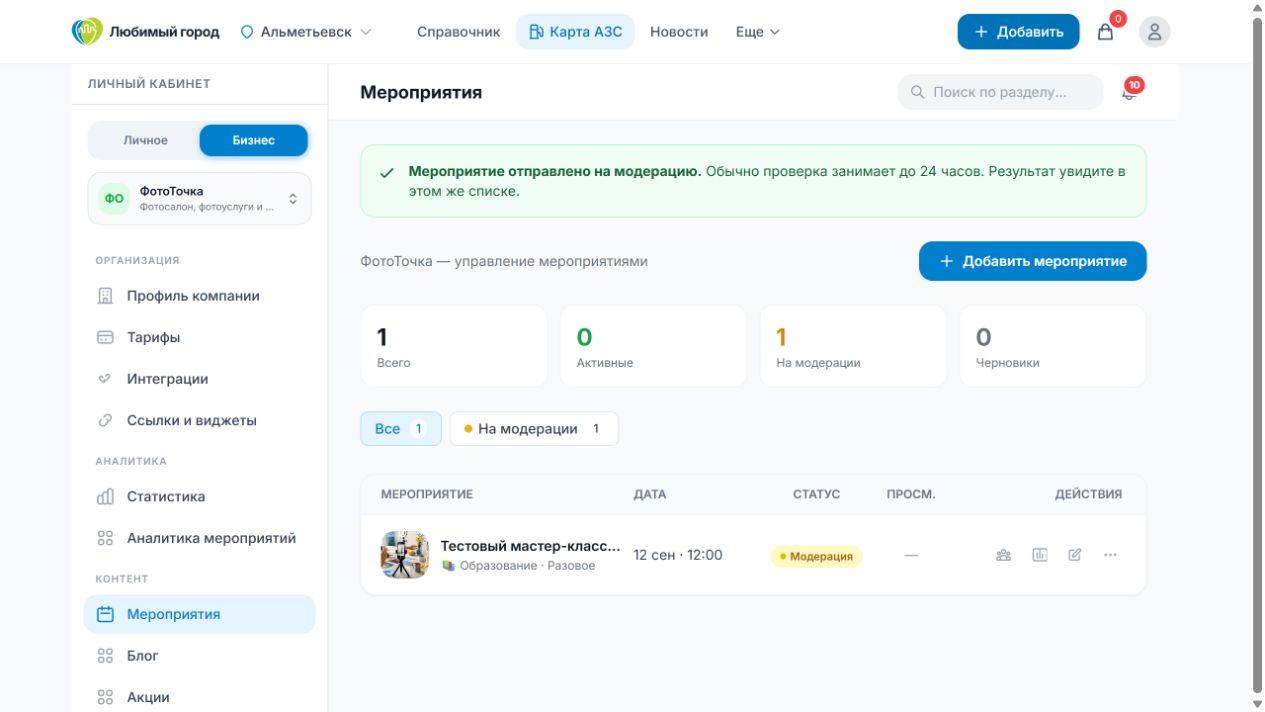
После одобрения статус изменится на Активно, а мероприятие появится в афише и на публичной странице.
Не создавайте дубликат, если проверка ещё не завершена. Исправлять сведения лучше в существующей карточке мероприятия.