Как добавить компанию
Добавить организацию может зарегистрированный пользователь. Отдельный бизнес-аккаунт создавать не нужно: после проверки компания появится в разделе Бизнес обычного личного кабинета.
Перед добавлением
Найдите компанию в разделе Справочник по названию, адресу или телефону. Если карточка уже существует, не создавайте дубликат — воспользуйтесь инструкцией Как подтвердить существующую компанию.
Подготовьте:
- логотип в формате JPG, PNG или WEBP размером до 5 МБ;
- название и вид деятельности;
- краткое описание компании, если оно уже подготовлено;
- город и точный адрес, если у компании есть офис или магазин;
- действующий телефон компании;
- личный номер для звонка модератора.
1. Откройте форму
- Выберите нужный город на сайте.
- Нажмите Добавить в верхнем меню.
- Выберите добавление организации.
- Войдите в аккаунт, если это потребуется.
Открыть форму также можно со страницы для бизнеса, нажав Добавить компанию бесплатно.
2. Заполните сведения
Укажите основные сведения:
- Логотип — необязательное изображение в формате JPG, PNG или WEBP размером до 5 МБ.
- Название — только бренд или название, без организационно-правовой формы «ООО» или «ИП».
- Вид деятельности — коротко перечислите основные услуги или товары.
- Информация — кратко расскажите о компании, услугах и преимуществах. Поле необязательное.
- Город — начните вводить название и обязательно выберите вариант из подсказки.
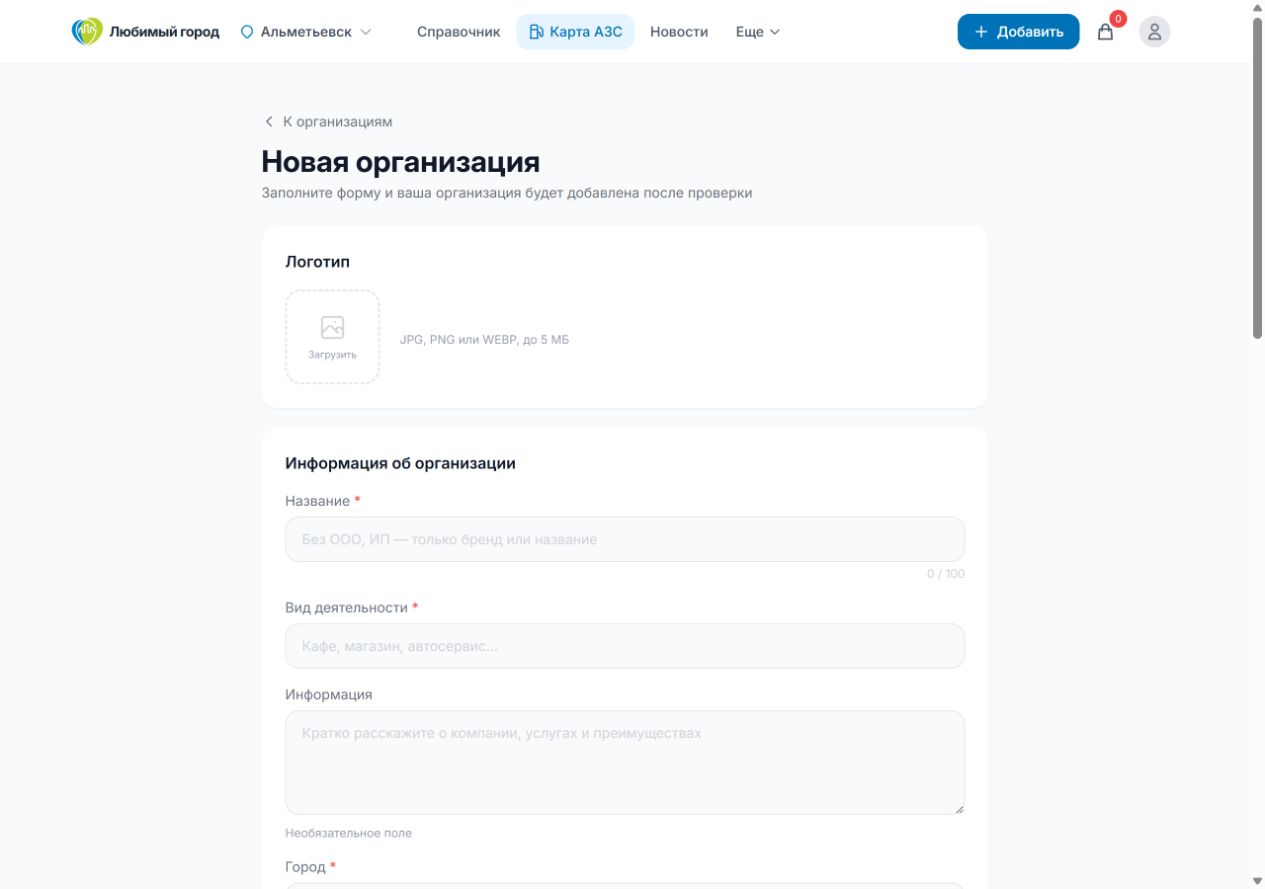
Город нужно выбрать из подсказки, которая появляется под полем. Если только напечатать название и не выбрать вариант, форма может сообщить, что город не указан.
3. Укажите формат работы и контакты
В блоке Режим работы выберите подходящий вариант:
- Есть офис / магазин — укажите адрес, по которому приходят клиенты;
- Работает онлайн — выбирайте, если у компании нет физического офиса. Поле адреса в этом режиме не требуется.
Затем укажите Телефон компании. Этот номер будет опубликован в карточке, и по нему смогут звонить клиенты.
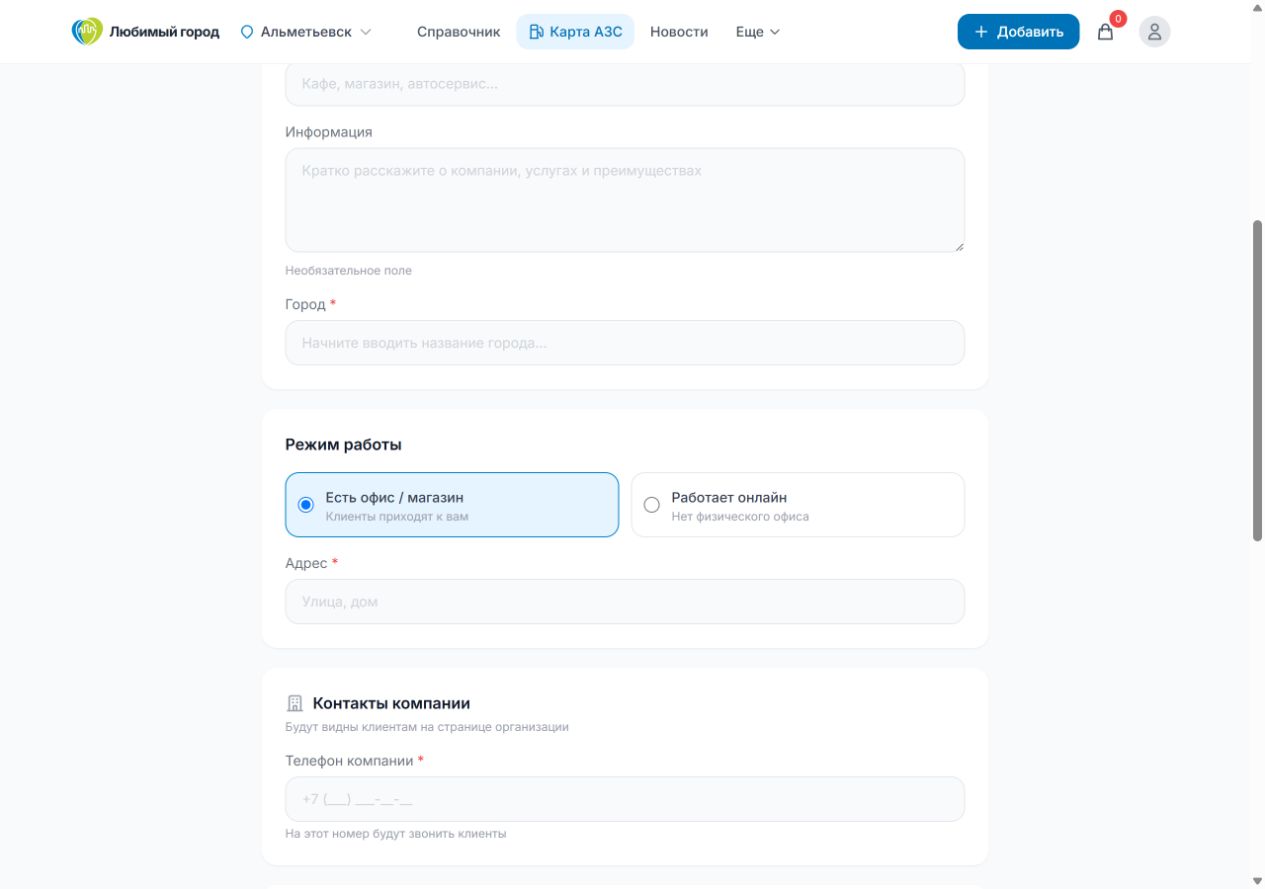
4. Заполните данные для проверки
В блоке Ваши данные для проверки укажите имя и личный номер телефона. Эти сведения видит только модератор — клиентам они не показываются.
Если личный номер уже подтверждён в аккаунте, рядом с ним отображается отметка Подтверждён. Чтобы использовать другой номер, нажмите Другой номер, введите его и нажмите Подтвердить номер.
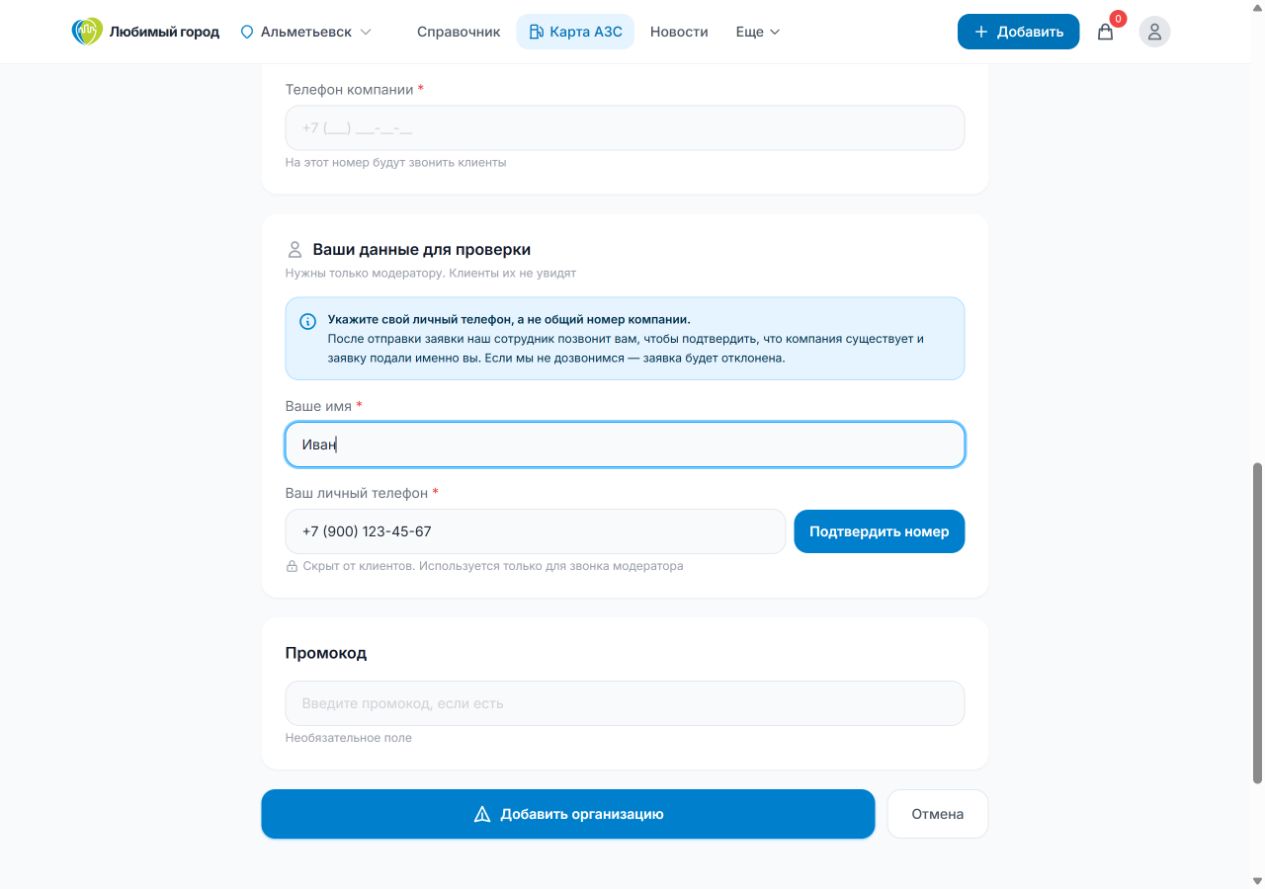
Не вводите здесь общий телефон компании, если не сможете лично ответить на звонок. Модератор свяжется с вами, чтобы подтвердить компанию и заявку.
Промокод можно указать при наличии; это поле необязательное. Перед отправкой ещё раз проверьте название, город, адрес и оба телефона, затем нажмите Добавить организацию.
5. Дождитесь проверки
После отправки появится сообщение «Заявка принята — идёт проверка».
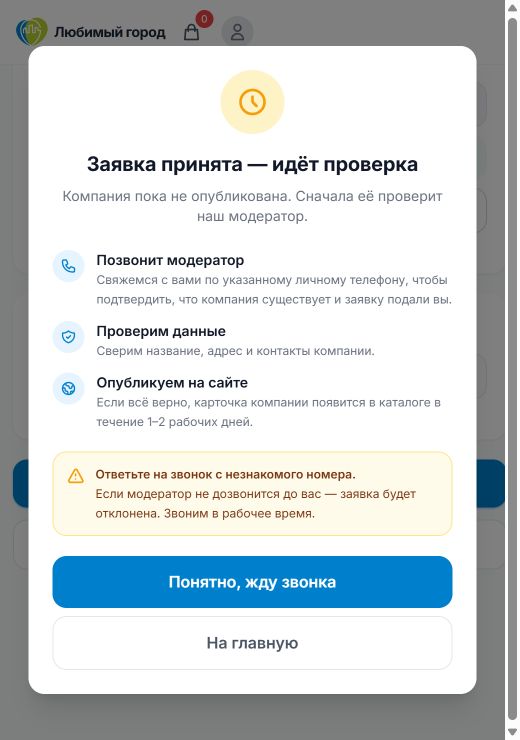
Модератор позвонит на указанный личный номер, сверит название, адрес и контакты компании. Обычно после успешной проверки карточка публикуется в течение 1–2 рабочих дней.
Ответьте на звонок с незнакомого номера. Если модератор не сможет связаться с вами, заявку могут отклонить.
6. Дополните опубликованную карточку
После одобрения откройте Личный кабинет → Бизнес → Профиль компании и заполните оставшиеся блоки:
- сайт, e-mail и социальные сети;
- режим работы для каждого дня недели;
- до трёх категорий каталога;
- фотографии в галерее;
- положение компании на карте.
Каждый блок сохраняется отдельно. После изменения нажимайте кнопку Сохранить, Сохранить режим или Сохранить координаты в соответствующем блоке.
После нажатия Найти по адресу убедитесь, что метка находится в нужном городе и у нужного здания. Если адрес встречается в разных городах, уточните его перед поиском.
7. Проверьте результат
В профиле компании нажмите Посмотреть на сайте. Убедитесь, что на публичной странице правильно отображаются:
- название, логотип и описание;
- адрес и маршрут;
- телефон и ссылки;
- режим работы;
- фотографии.
Если данные не появились после сохранения, обновите страницу. Если проблема сохраняется, обратитесь в поддержку.