Сообщения компании
В разделе Сообщения подтверждённые владельцы компании могут читать обращения посетителей и отвечать на них от имени организации. Переписки личного профиля и компании хранятся отдельно.
Как клиент начинает диалог
На странице компании посетитель нажимает Написать. Открывается чат, в котором можно ввести сообщение и прикрепить файлы.
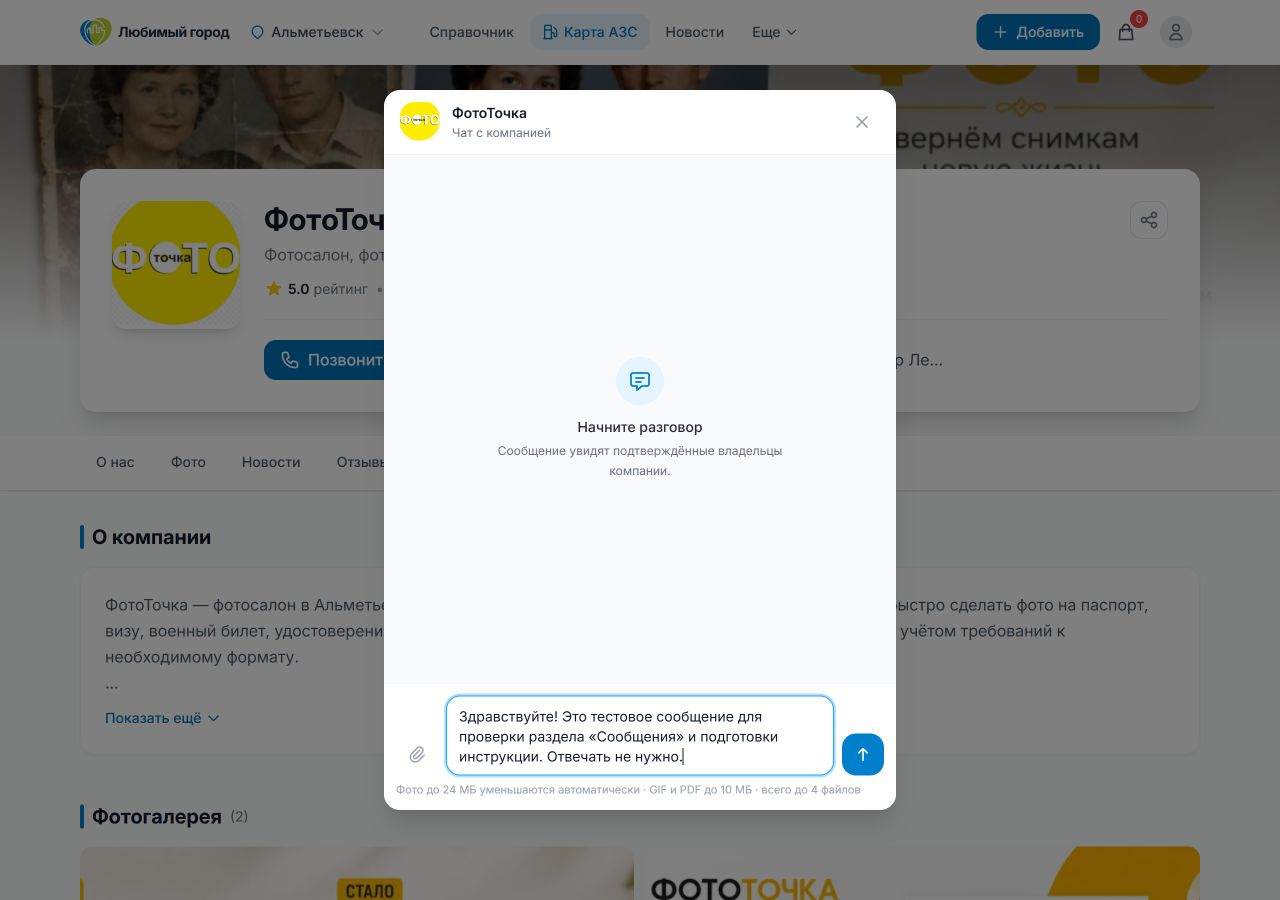
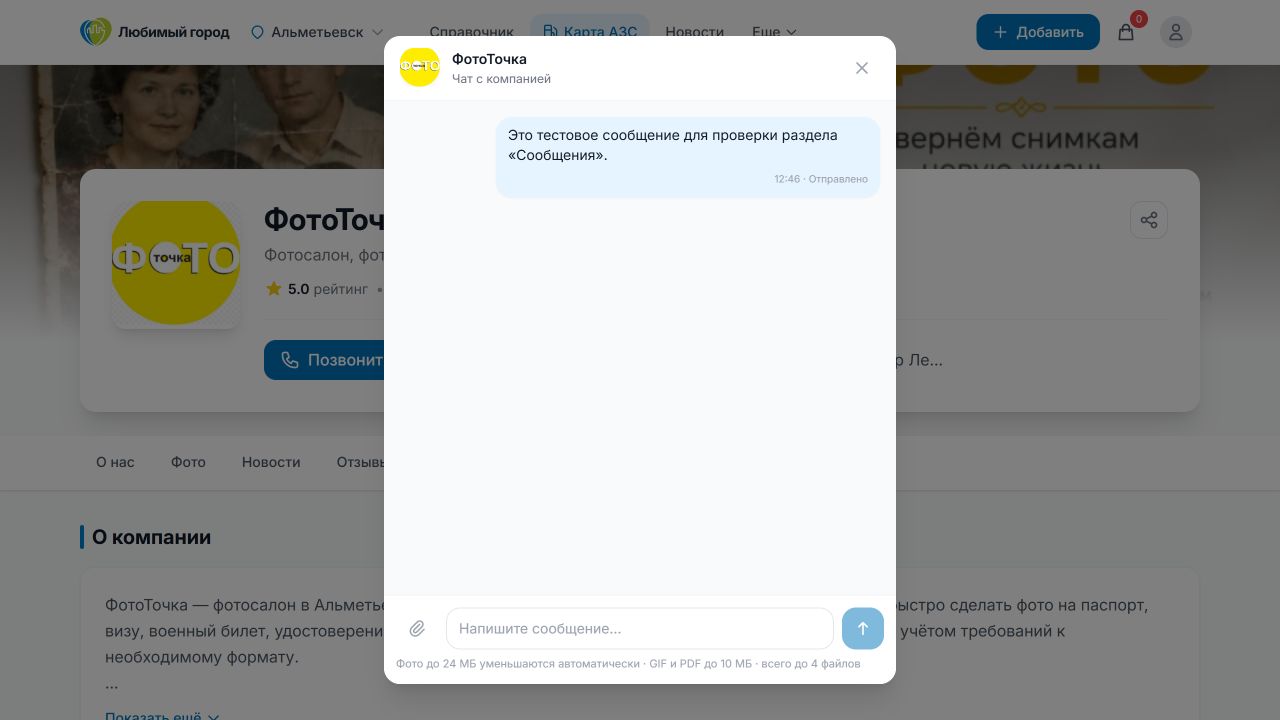
Сообщение увидят подтверждённые владельцы компании. После отправки рядом с ним появляется время и статус Отправлено.
Открыть сообщения компании
- Войдите в личный кабинет.
- Переключитесь на вкладку Бизнес.
- Выберите нужную компанию.
- В блоке Общение откройте Сообщения.
Непрочитанные обращения отмечаются числом рядом с пунктом Сообщения. Беседы располагаются слева: последняя активная переписка показывается первой. Справа открывается выбранный диалог.
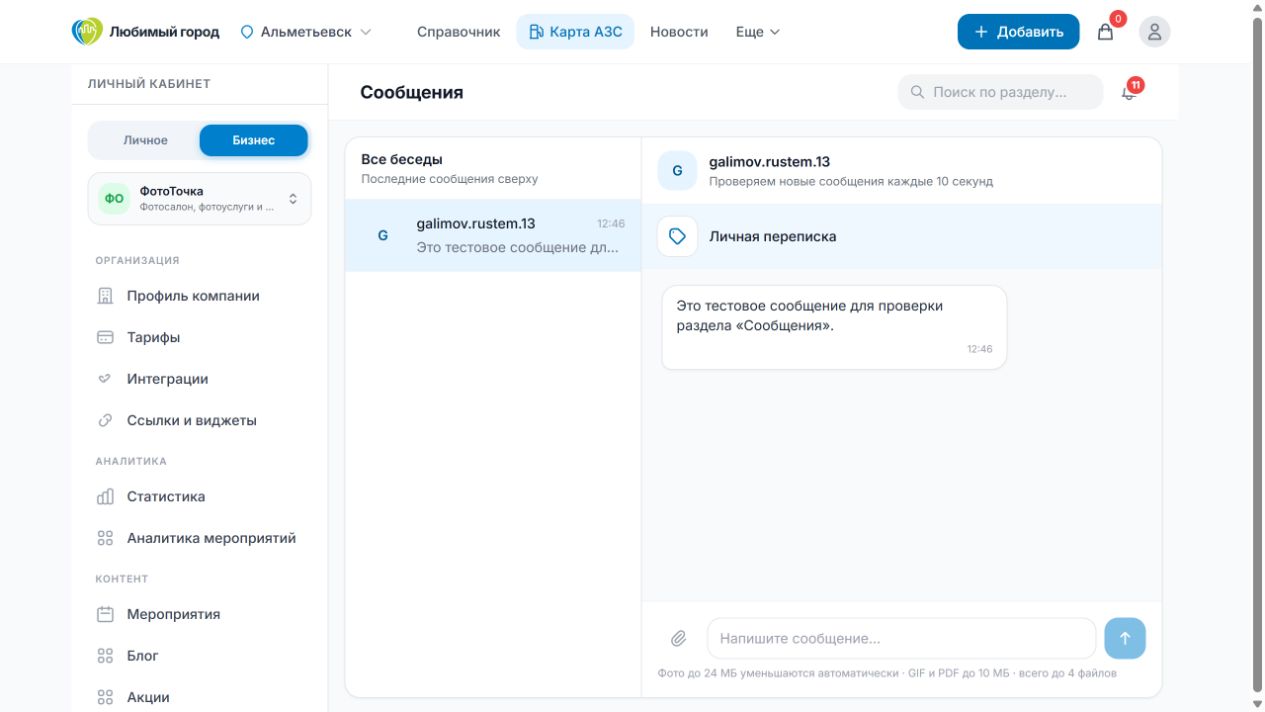
Если у аккаунта несколько организаций, у каждой будет свой список бесед. Перед ответом убедитесь, что в верхней части кабинета выбрана нужная компания и активен режим Бизнес.
Ответить клиенту
- Выберите беседу в списке слева.
- Прочитайте последние сообщения и уточните, от имени какой компании открыт чат.
- Введите ответ в поле Напишите сообщение….
- Нажмите кнопку со стрелкой справа.
Пустое сообщение отправить нельзя. После отправки текст сразу появляется в диалоге со статусом Отправлено.
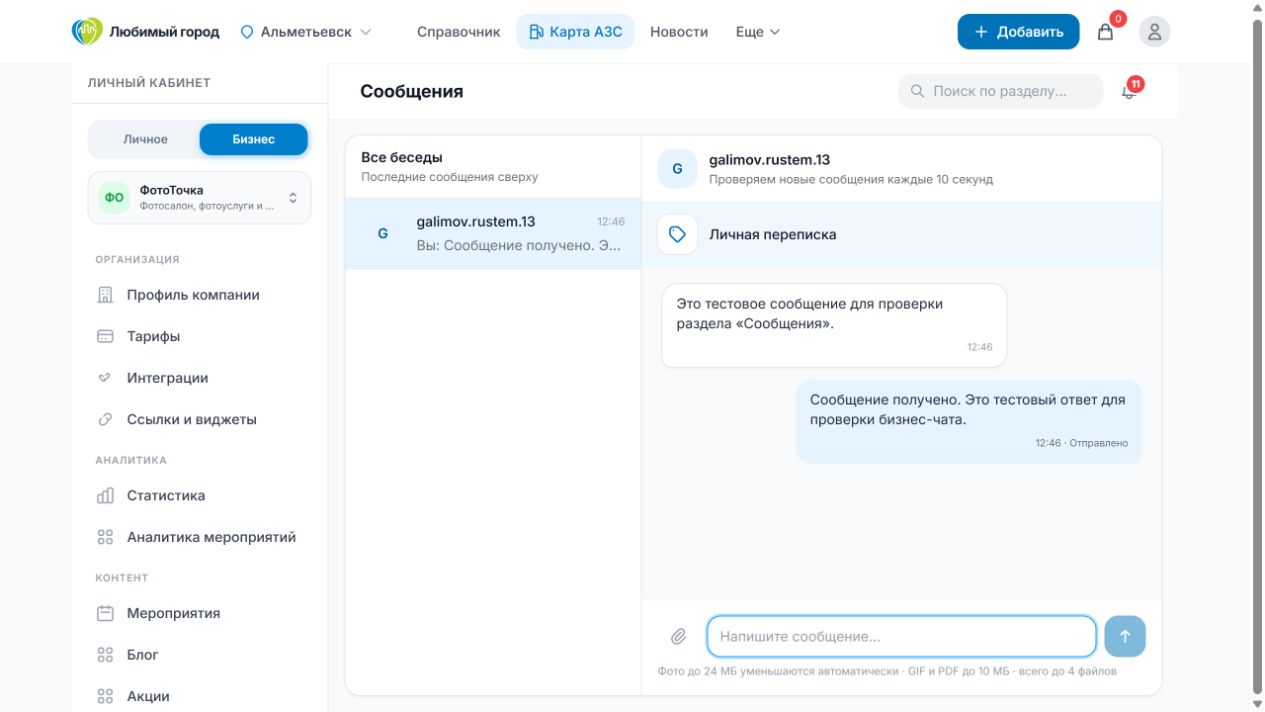
Новые сообщения проверяются автоматически примерно каждые 10 секунд. Если ответ не появился сразу, немного подождите или обновите страницу.
Статусы сообщений
- Отправлено — сообщение принято сервисом, но собеседник ещё не открыл переписку;
- Прочитано — собеседник открыл диалог с сообщением.
Счётчик непрочитанных сообщений уменьшается после открытия соответствующей беседы.
Прикрепить файл
- Нажмите значок скрепки слева от поля ввода.
- Выберите файлы на устройстве.
- Проверьте вложения и отправьте сообщение.
Ограничения указаны под полем ввода:
- фотографии размером до 24 МБ уменьшаются автоматически;
- GIF и PDF — до 10 МБ;
- к одному сообщению можно добавить до четырёх файлов.
Если беседа не появилась
- проверьте, что выбран режим Бизнес, а не Личное;
- проверьте выбранную компанию;
- подождите до 10 секунд или обновите страницу;
- убедитесь, что клиент действительно отправил сообщение, а не только ввёл текст.
Отдельной кнопки для создания нового диалога в бизнес-кабинете нет: переписка появляется после первого обращения посетителя со страницы компании.
Не просите клиента сообщать пароль, код для входа, данные банковской карты или другие секретные сведения. Если клиент сам отправил такие данные, не используйте и не пересылайте их.
Инструкция для обычного пользователя: как пользоваться сообщениями.