Содержание страницы компании
В этом разделе настраиваются поисковые данные страницы компании и два видимых посетителям блока: Этапы работы и Вопросы и ответы. Все три части сохраняются отдельно.
Откройте Личный кабинет → Мой бизнес, выберите компанию и в меню Организация нажмите Содержание страницы. Если у вас несколько компаний, перед редактированием проверьте её название над заголовком раздела.
SEO-настройки
Поля Заголовок · title, Описание · description и Ключевые слова · keywords изначально формируются автоматически. Для ручной настройки нажмите Изменить в блоке SEO-настройки.
- Заголовок — название страницы для поисковых систем и вкладки браузера; не более 70 символов.
- Описание — короткий текст о компании для поисковых систем; не более 160 символов. Поисковая система может показать в результатах поиска другой фрагмент страницы.
- Ключевые слова — необязательное поле. Если их не заполнять, значение останется автоматическим.
После редактирования нажмите Сохранить SEO-настройки и проверьте новые значения в этом блоке. Если поле оставить пустым, для него будет использоваться автоматически сформированное значение.
Изменение title и description может привести к потере текущих позиций страницы в поиске и поискового трафика. Рекомендуем менять их только с участием SEO-специалиста после анализа запросов и подбора семантического ядра с помощью Яндекс Вордстата. Сохранение новых полей не означает, что поисковые системы сразу обновят результаты выдачи.
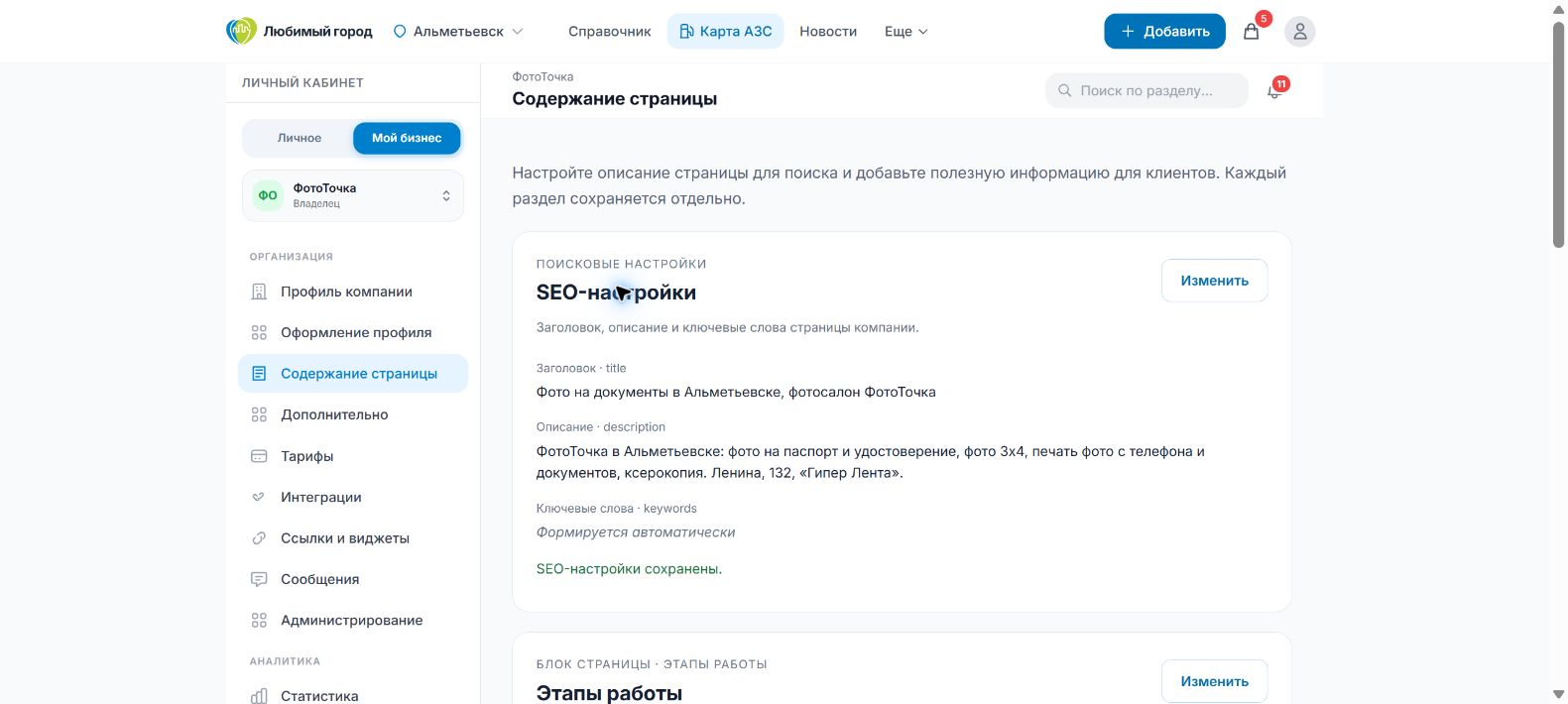
В описании «ФотоТочки» исходный вариант содержал 191 символ и не помещался в поле. Мы сократили его до 145 символов, сохранив основные услуги и адрес. Если ваш текст не сохраняется, проверьте счётчик символов под полем.
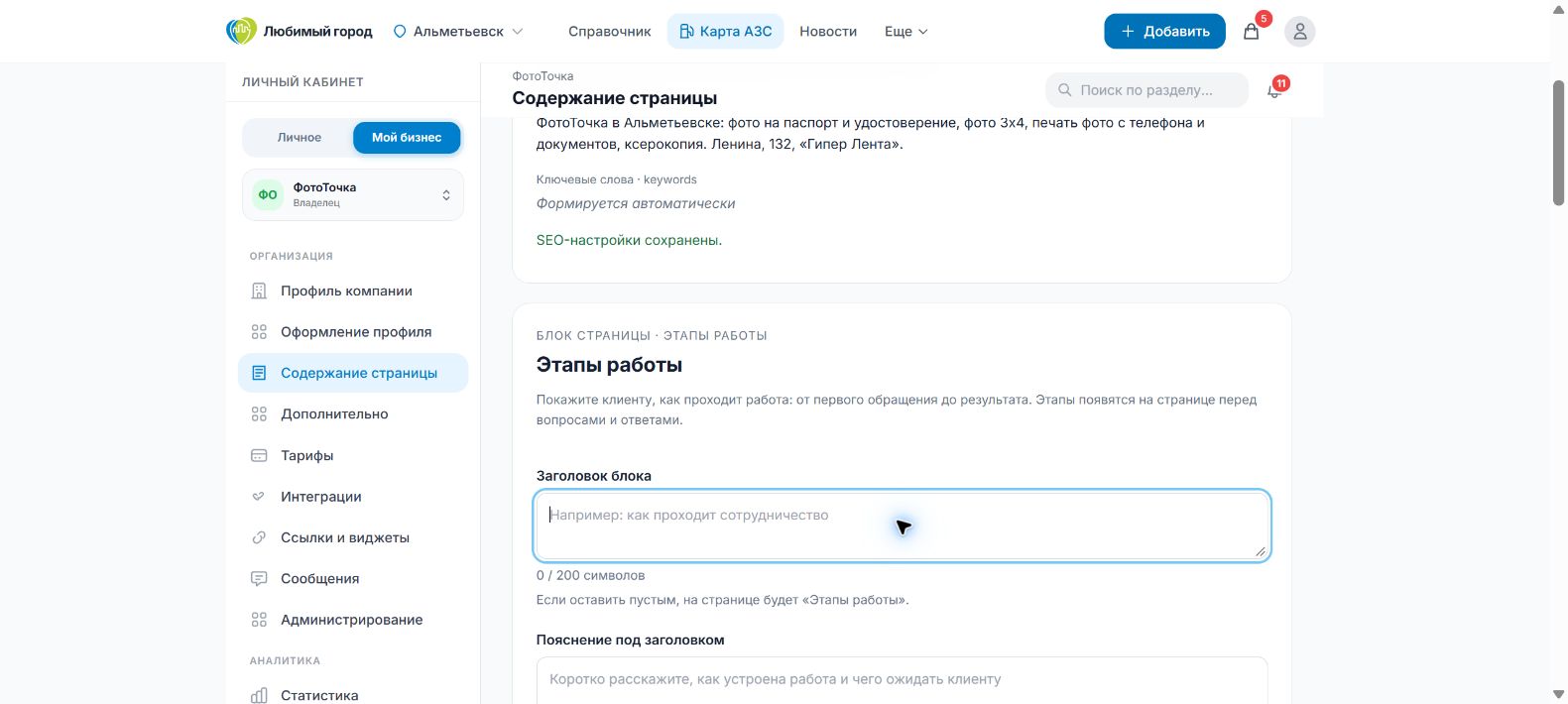
Этапы работы
Этот блок показывает клиенту путь от обращения до результата. Он отображается на странице компании перед вопросами и ответами.
- В блоке Этапы работы нажмите Добавить этапы. Если блок уже заполнен, нажмите Изменить.
- При необходимости задайте Заголовок блока и Пояснение под заголовком. Если заголовок оставить пустым, посетитель увидит «Этапы работы».
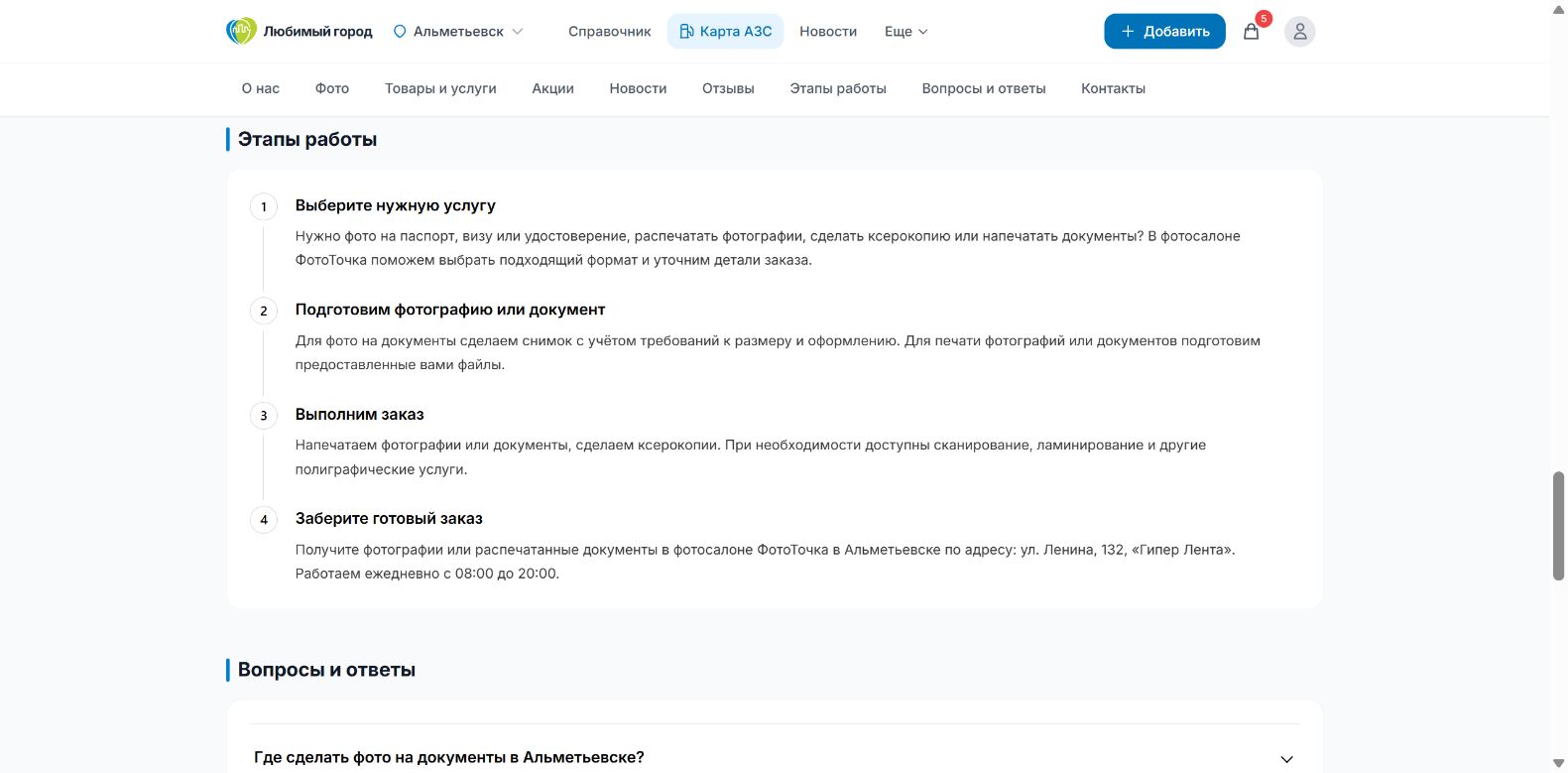
- В первом этапе заполните Название этапа и Пояснение. Например: «Выберите нужную услугу» и краткое описание того, что происходит на этом шаге.
- Нажмите + Добавить этап и заполните следующие шаги. Можно добавить до 20 этапов.
- При необходимости поменяйте порядок стрелками рядом с этапами.
- Нажмите Сохранить этапы. Убедитесь, что появился список этапов и сообщение об успешном сохранении.
В каждом этапе нужны и название, и пояснение. Поля принимают обычный текст. Если список этапов пуст, блок на публичной странице не показывается.
Так выглядят четыре сохранённых этапа «ФотоТочки» на странице компании:
Вопросы и ответы
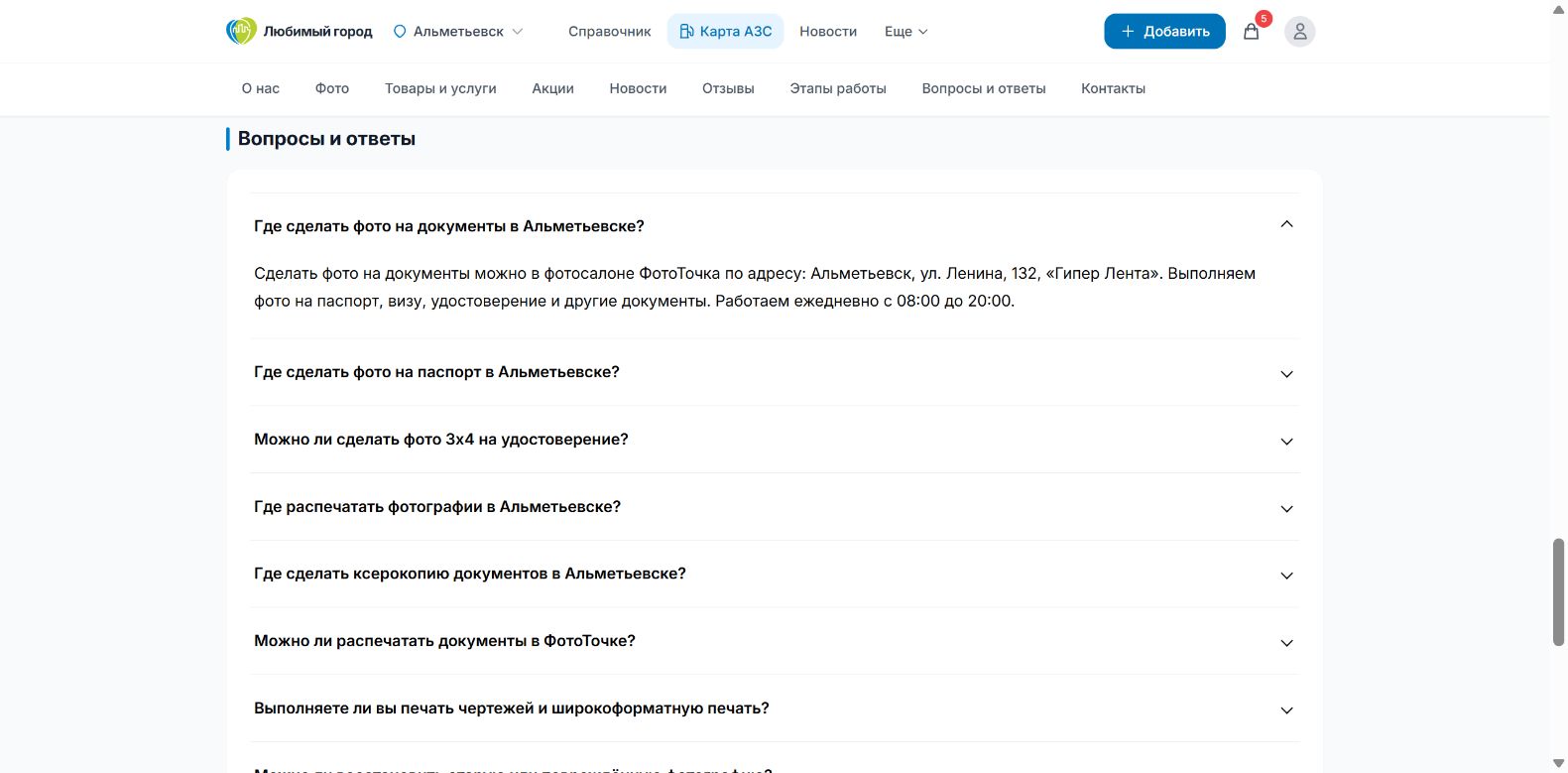
Добавьте ответы на вопросы, которые клиенты часто задают перед обращением. Они будут раскрывающимся списком на публичной странице компании.
- В блоке Вопросы и ответы нажмите Добавить вопросы. Для изменения существующего списка нажмите Изменить.
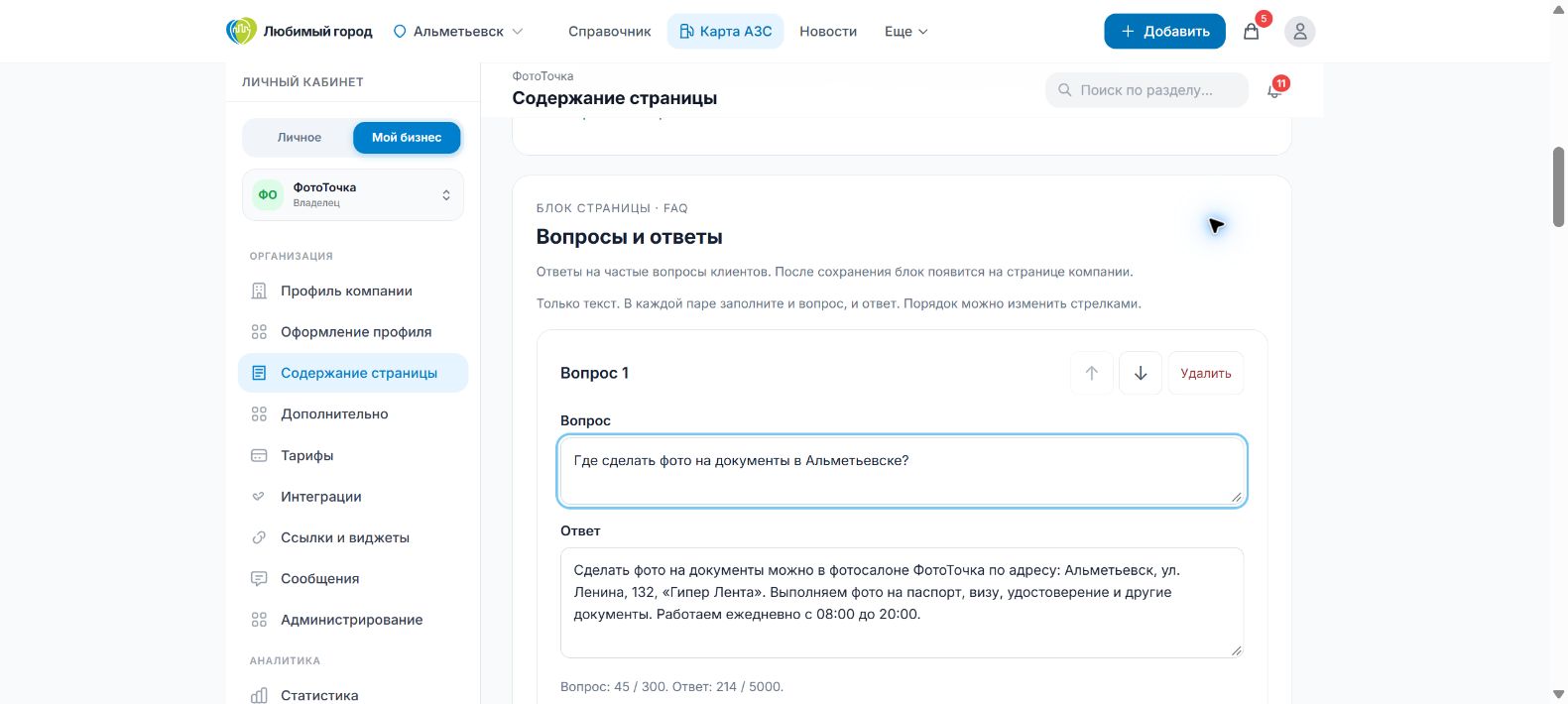
- В паре Вопрос 1 заполните поля Вопрос и Ответ. Например, ответьте, где вы находитесь, в какое время работаете или как получить услугу.
- Нажмите + Добавить вопрос для следующей пары. Можно добавить до 30 вопросов.
- Расположите самые важные вопросы выше с помощью стрелок.
- Нажмите Сохранить вопросы и проверьте список. Нажмите на вопрос, чтобы убедиться, что ответ сохранён правильно.
Для каждой пары обязательны и вопрос, и ответ. Форматирование Markdown здесь не используется: вводите обычный текст. Если вопросов нет, блок на странице компании не показывается.
Как проверить результат
Откройте публичную страницу своей компании через Профиль компании → Посмотреть на сайте. Убедитесь, что этапы идут в нужном порядке, ответы раскрываются по нажатию, а текст читается без ошибок. SEO-поля проверяйте в разделе Содержание страницы; заголовок title также отображается во вкладке браузера. Если вы редактировали несколько блоков, проверьте сохранение каждого из них отдельно.
Если нужно изменить описание самой компании, адрес, контакты или фотографии, откройте Профиль компании: это другой раздел.