Акции компании
В разделе Акции можно разместить скидку, подарок, специальное предложение или другое ограниченное по времени предложение от имени компании. После проверки акция появляется в общем списке акций города и на странице организации.
Открыть раздел
- Войдите в личный кабинет.
- Переключитесь на вкладку Бизнес.
- Выберите нужную компанию.
- В блоке Контент откройте Акции.
- Нажмите Добавить акцию.
Заполнить акцию
Добавьте:
- Фото акции — файл JPG или PNG размером до 5 МБ;
- Название — короткое и понятное условие предложения, не более 120 символов;
- Описание — что получает клиент, на какие товары или услуги действует предложение и есть ли ограничения;
- Период действия — даты начала и окончания;
- Ссылку на сайт — необязательно, если подробные условия опубликованы на отдельной странице.
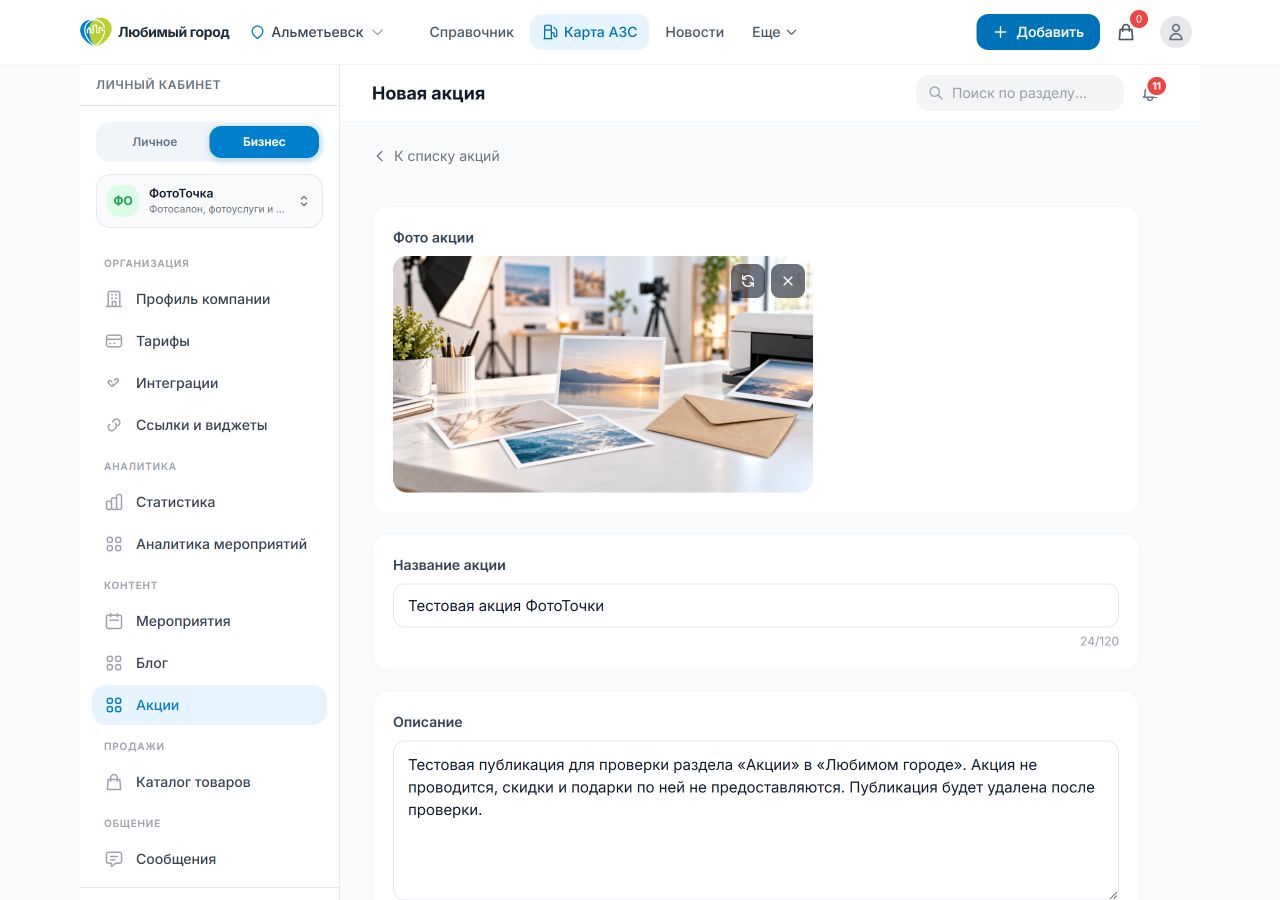
Для обложки лучше использовать горизонтальное изображение без мелкого текста. В названии укажите главную выгоду, а в описании перечислите все существенные условия: размер скидки или состав подарка, исключения, порядок получения и ограничения по количеству.
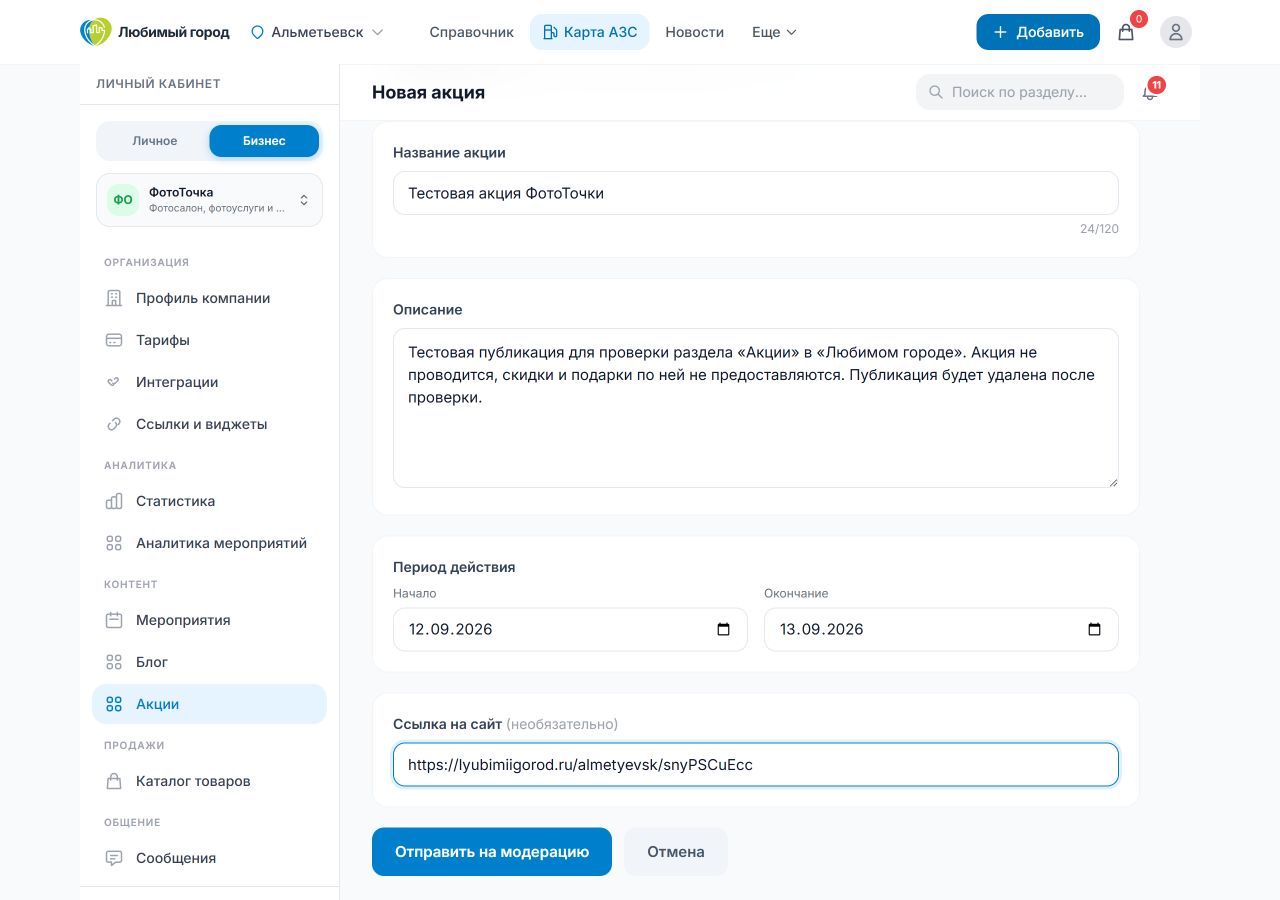
Публикуйте только действующее предложение. Условия в карточке акции, рекламе и в точке продаж должны совпадать. Если количество товаров или подарков ограничено, укажите это в описании.
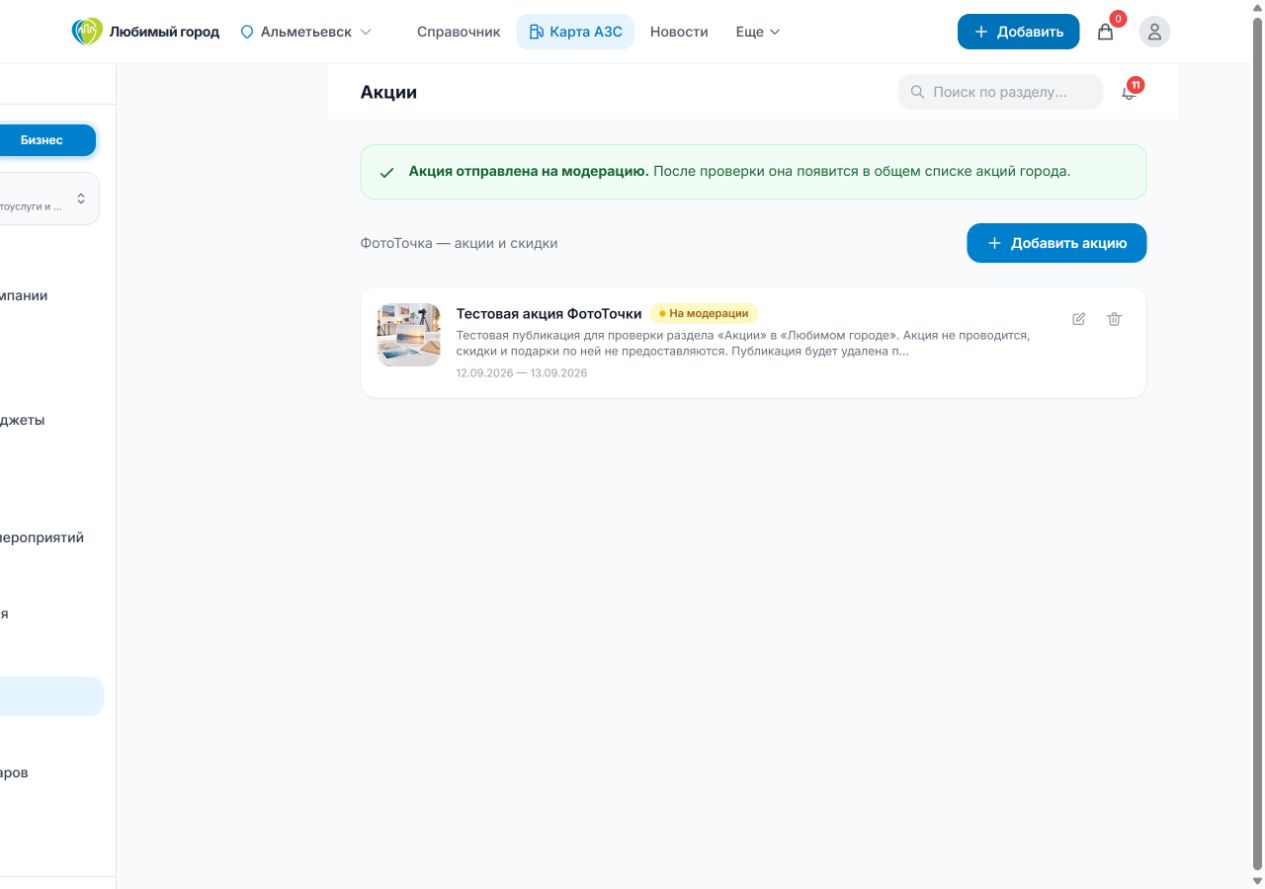
Отправить на модерацию
- Ещё раз проверьте название, описание, даты и ссылку.
- Нажмите Отправить на модерацию.
- В списке акций появится статус На модерации.
Пока акция проверяется, она не показывается в общем списке акций города. После завершения модерации статус изменится, а одобренное предложение станет доступно посетителям сайта.
У одобренной акции отображается статус Опубликовано.
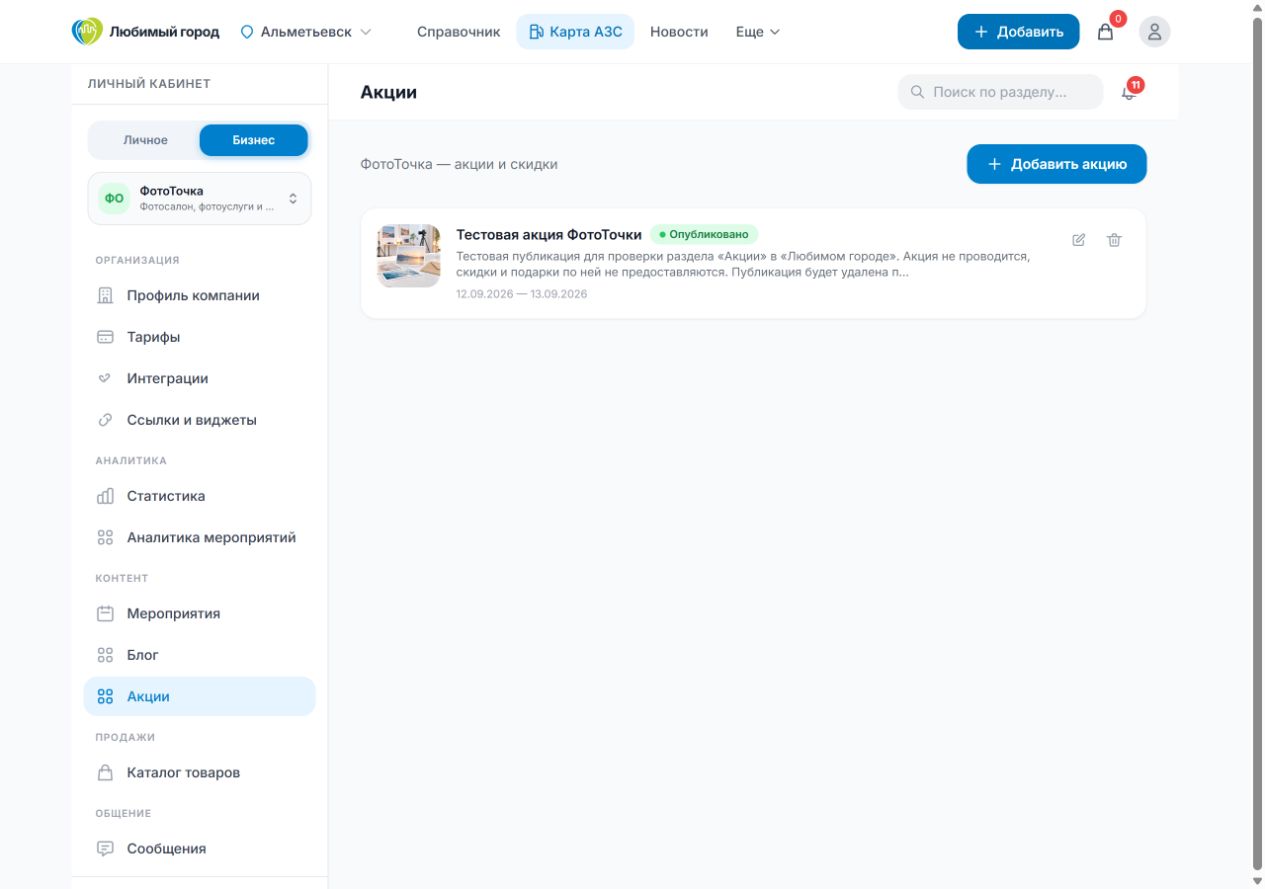
Проверить опубликованную акцию
После одобрения откройте публичную страницу и проверьте:
- название и изображение;
- даты действия;
- полное описание и ограничения;
- ссылку на сайт, если она добавлена;
- название компании, от имени которой опубликована акция.
На отдельной странице посетитель видит обложку, оставшееся время, период действия, описание, адрес и компанию. Если при создании была добавлена ссылка, она открывается кнопкой Перейти к акции.
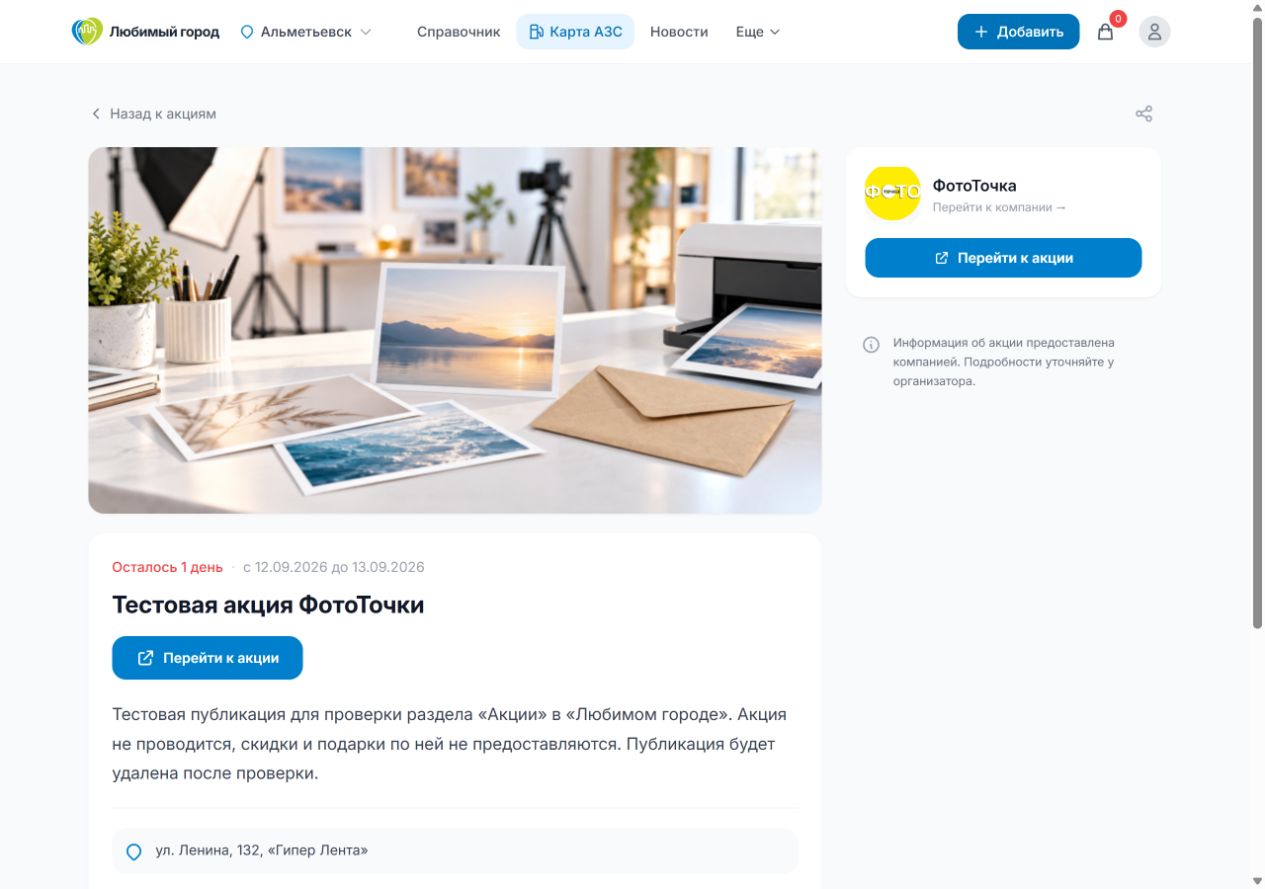
Если условия изменились, сразу обновите акцию или удалите её, чтобы посетители не ориентировались на устаревшую информацию.
Редактировать или удалить акцию
В разделе Бизнес → Акции найдите нужное предложение и используйте действия справа:
- Редактировать — изменить изображение, текст, даты или ссылку;
- Удалить — безвозвратно убрать акцию.
После изменения снова проверьте статус и публичную страницу акции. Перед удалением сохраните текст и изображение отдельно, если они могут понадобиться позже.
Что написать в акции
Полезная структура описания:
- Что получает клиент.
- На какие товары или услуги действует предложение.
- Как воспользоваться акцией.
- Какие есть исключения или ограничения.
- До какой даты действует предложение.
Пример:
До 30 сентября получите скидку 15% на печать фотографий формата 10 × 15 см при заказе от 50 штук. Сообщите сотруднику об акции до оформления заказа. Предложение не суммируется с другими скидками.