Статистика компании
Раздел Статистика показывает интерес к профилю компании и обратную связь клиентов. Это общая аналитика компании — она не относится к каталогу товаров, заказам или отдельным мероприятиям.
Как открыть
- Войдите в личный кабинет.
- Переключитесь на вкладку Мой бизнес.
- Если у вас несколько компаний, выберите нужную.
- В блоке Аналитика откройте Статистика.
На этой же странице можно нажать Открыть страницу компании, чтобы проверить публичный профиль.
Просмотры компании
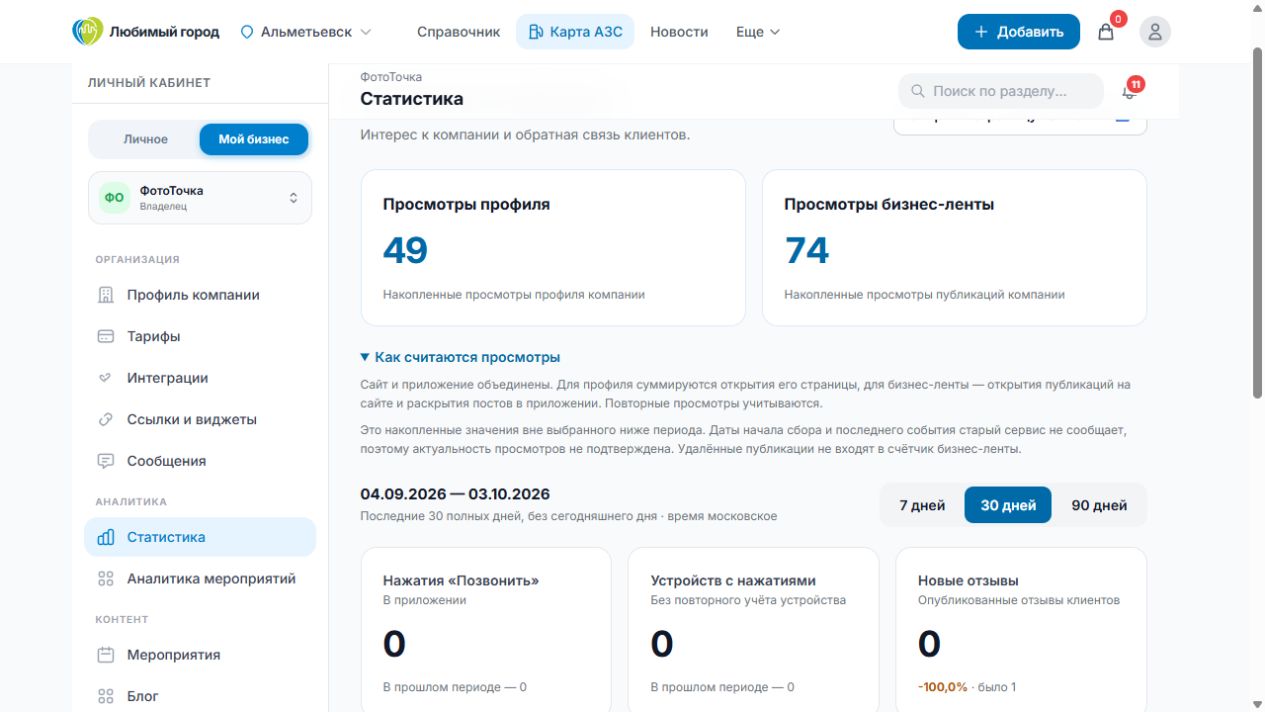
В верхней части страницы находятся два накопленных показателя:
- Просмотры профиля — открытия публичной страницы компании;
- Просмотры бизнес-ленты — открытия публикаций компании на сайте и раскрытия постов в приложении.
Сайт и приложение учитываются вместе. Повторные просмотры входят в общую сумму.
Счётчики профиля и бизнес-ленты показывают накопленные значения. Переключение между 7, 30 и 90 днями на них не влияет. Старый сервис не сообщает точную дату начала сбора и дату последнего события, поэтому актуальность накопленных просмотров не подтверждена. Удалённые публикации не входят в счётчик бизнес-ленты.
Чтобы увидеть пояснение на самой странице, раскройте строку Как считаются просмотры.
Выбор периода
Для подробной статистики доступны три периода:
- 7 дней;
- 30 дней;
- 90 дней.
В расчёт входят последние полные дни без сегодняшнего дня. Время считается по Москве. Рядом с показателями выводится сравнение с предыдущим периодом такой же длительности: например, выбранные 30 дней сравниваются с предшествующими 30 днями.
Показатели за период
Нажатия «Позвонить»
Показывает, сколько раз пользователи перешли к набору номера из приложения.
Нажатие не подтверждает, что звонок состоялся. Один человек может нажать кнопку несколько раз — каждое нажатие попадёт в этот показатель.
Устройств с нажатиями
Показывает количество устройств, с которых нажимали Позвонить, без повторного учёта одного и того же устройства. Устройства без идентификатора в это число не входят.
Сравнивайте этот показатель с общим числом нажатий:
- одинаковые значения обычно означают по одному нажатию с устройства;
- если нажатий больше, часть пользователей нажимала кнопку повторно.
Новые отзывы
Показывает опубликованные отзывы клиентов за выбранный период. Отзыв считается по дате создания и попадает в статистику только после публикации.
Под показателем может отображаться изменение в процентах и значение прошлого периода. Если в прошлом периоде отзывов не было, вместо процента показывается прежнее значение.
График и значения по дням
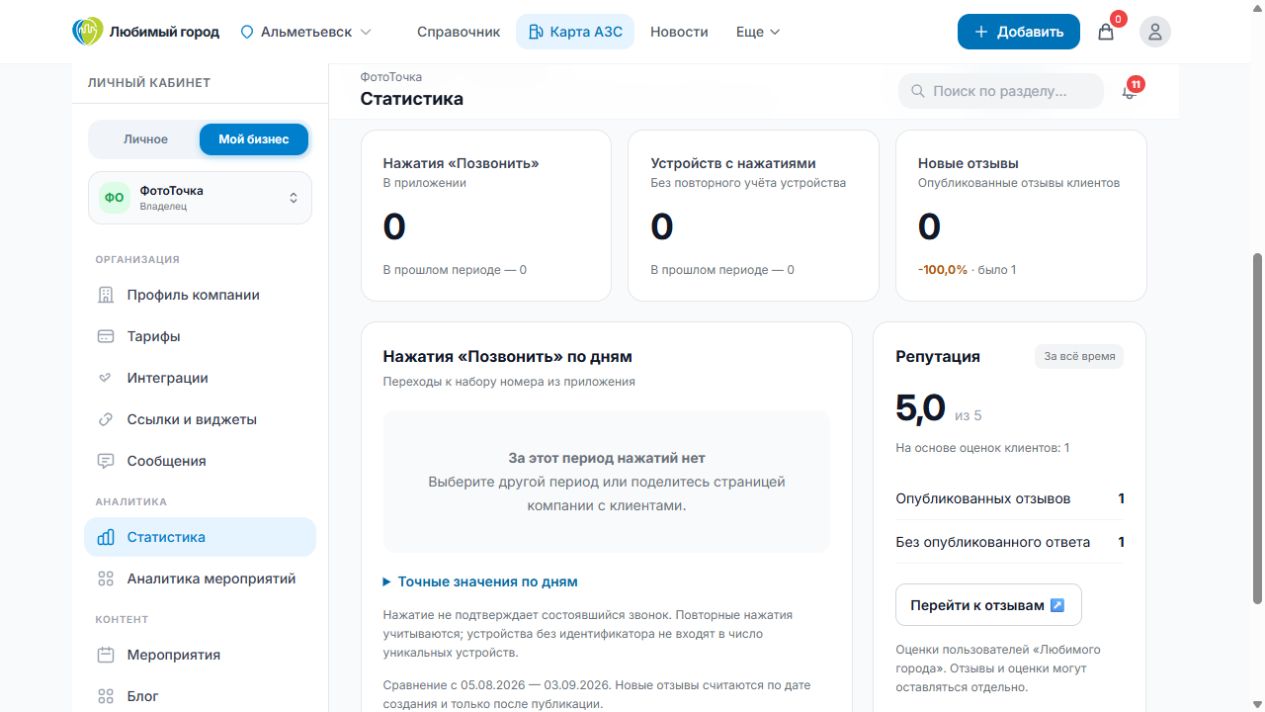
Блок Нажатия «Позвонить» по дням показывает динамику переходов к набору номера. Если обращений не было, вместо графика появится соответствующее сообщение.
Раскройте Точные значения по дням, чтобы увидеть таблицу с датами и количеством нажатий. Это удобно, когда нужно сопоставить обращения с публикацией, рекламой или размещением QR-кода.
Репутация
Блок Репутация считается за всё время и показывает:
- среднюю оценку компании по пятибалльной шкале;
- количество оценок, на которых основан рейтинг;
- количество опубликованных отзывов;
- сколько отзывов осталось без опубликованного ответа.
Оценка и текстовый отзыв могут быть оставлены отдельно, поэтому количество оценок и отзывов иногда различается.
Нажмите Перейти к отзывам, чтобы открыть публичный раздел отзывов компании. Подробнее о работе с ними: Отзывы и рейтинг.
Как использовать статистику
- Просмотры профиля растут, а нажатий «Позвонить» нет — проверьте телефон, описание, режим работы и понятность предложения.
- Бизнес-ленту смотрят редко — публикуйте полезные новости, акции и примеры работ.
- Есть отзывы без ответа — откройте раздел отзывов и подготовьте вежливый ответ клиенту.
- Нужно увеличить переходы — разместите ссылку или фирменный QR-код на профиль компании.
- После рекламы появились обращения — сравните дни запуска с таблицей точных значений.
Готовые ссылки и QR-коды находятся в разделе Ссылки и виджеты.
В магазине и мероприятиях используются отдельные показатели. Эта инструкция описывает только статистику профиля компании.