Категории каталога
Категории помогают покупателю ориентироваться на витрине. Одна позиция может входить сразу в несколько категорий.
Создать категорию
- Откройте Мой бизнес → Магазин → Каталог → Категории.
- Нажмите Добавить категорию.
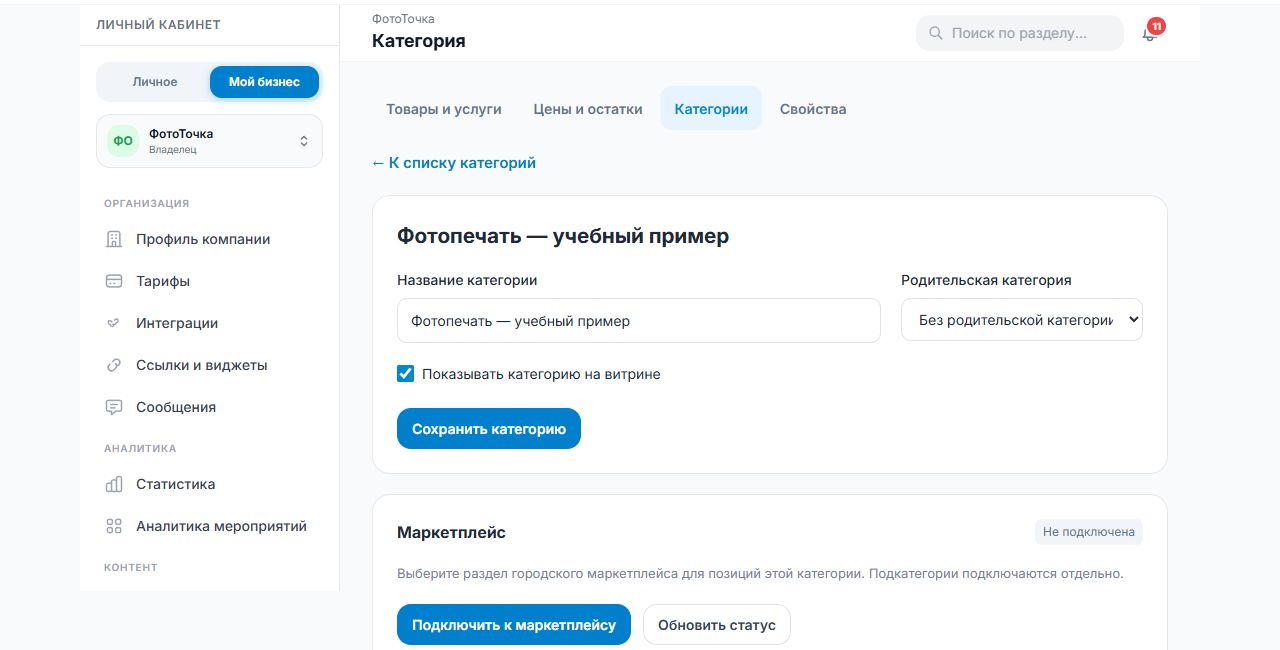
- Введите короткое и понятное название.
- Если это подраздел, выберите Родительскую категорию.
- Включите Показывать категорию на витрине, когда она готова для посетителей.
- Нажмите Создать категорию.
Добавить позиции в категорию
- Откройте созданную категорию.
- В блоке Добавить товары и услуги в категорию найдите позицию по названию.
- Добавьте её.
- Проверьте, что она появилась в блоке Товары и услуги в категории.
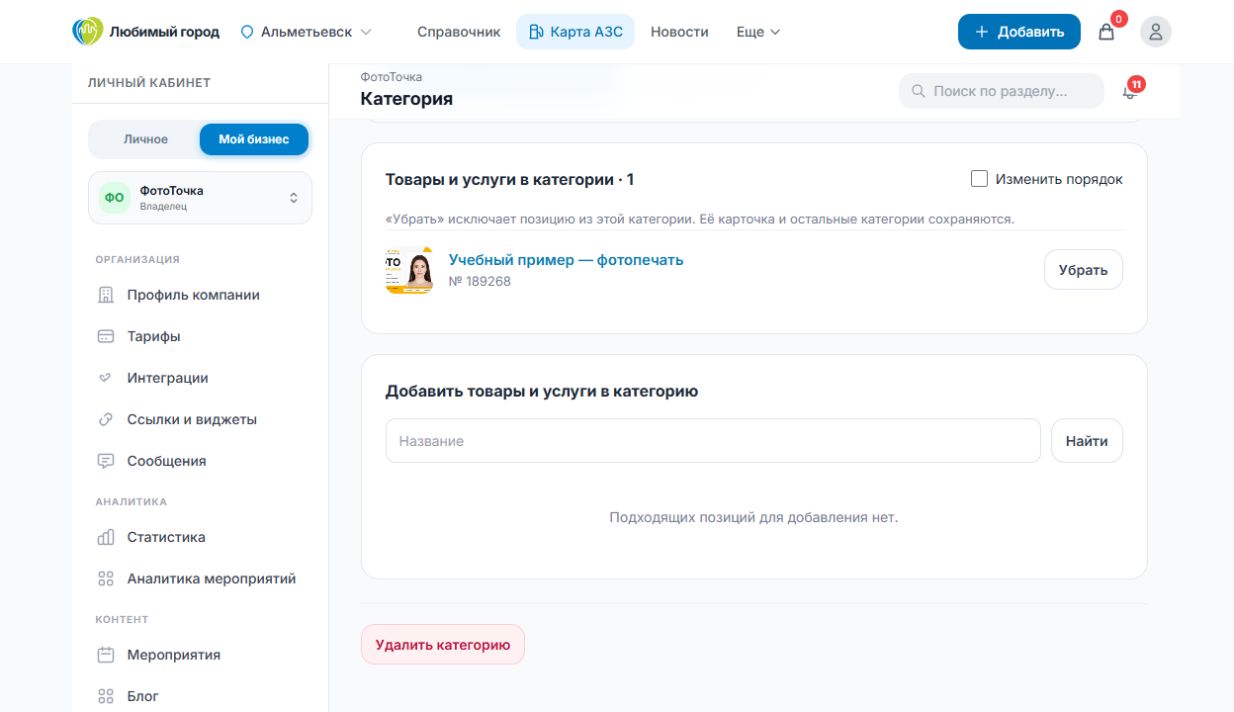
Кнопка Убрать исключает позицию только из этой категории. Сама карточка и её принадлежность к другим категориям сохраняются.
Вложенные категории
Поле Родительская категория позволяет собрать структуру из разделов и подразделов. Не делайте её слишком глубокой: покупатель должен находить нужную группу за несколько переходов.
Пример простой структуры:
- Фотопечать
- Стандартные форматы
- Большие форматы
- Фото на документы
- Фотосувениры
Изменить порядок
На странице списка включите Изменить порядок, расположите категории в нужной последовательности и сохраните изменения. Кнопка Обновить список загружает актуальное состояние каталога.
Если новая категория не видна посетителям, проверьте её настройку показа, наличие позиций и подключение услуги «Витрина» или «Интернет-магазин».