Товары и услуги
На этой странице разберём весь путь: от пустой формы до сохранённой карточки с фотографией, вариантами, ценами, остатками, дополнительной опцией и настройками публикации.
Перед началом
Подготовьте:
- понятное название и описание;
- одну или несколько фотографий;
- цену и, если количество ограничено, остаток;
- список вариантов, например размеры или цвета;
- категорию, в которой будет находиться позиция.
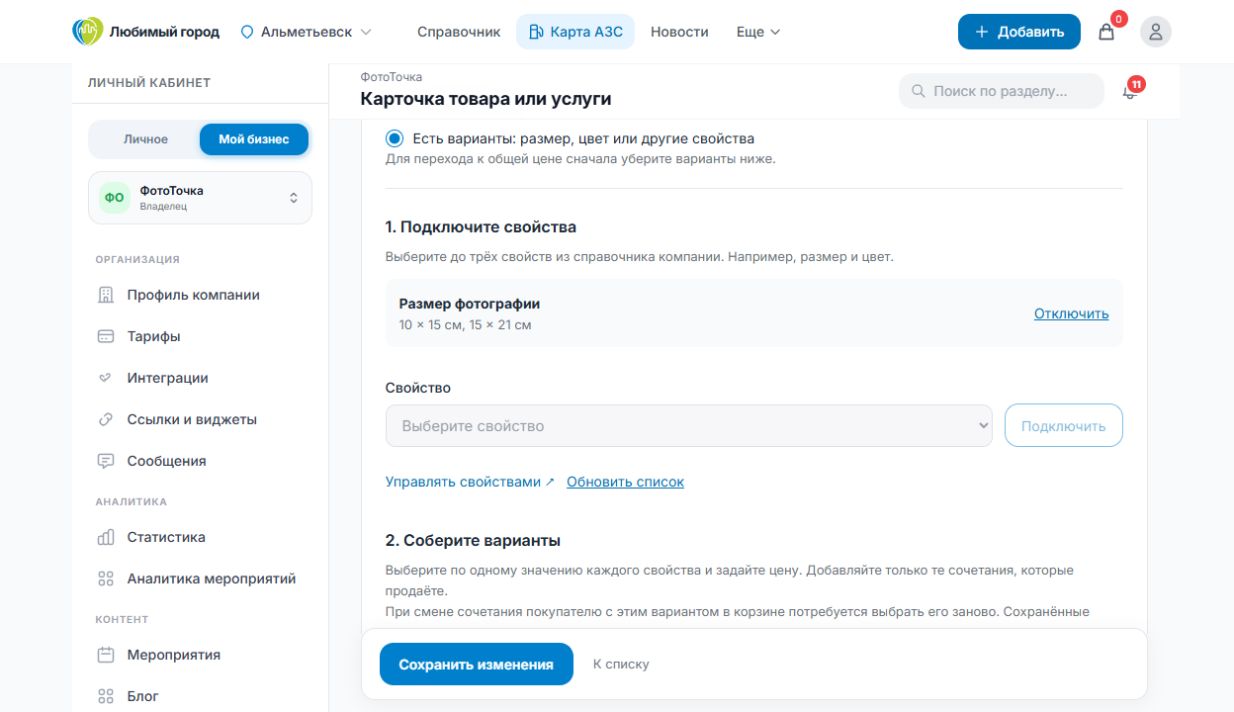
Если нужны варианты, сначала создайте свойства и их значения. К одной карточке можно подключить до трёх свойств.
1. Откройте форму
- Перейдите в Мой бизнес и выберите компанию.
- Откройте Магазин → Каталог.
- Останьтесь на вкладке Товары и услуги.
- Нажмите + Добавить.
Вверху карточки есть ссылки Основное, Фотографии, Цена и варианты, Дополнения и Публикация. Они помогают быстро переходить между разделами длинной формы.
2. Заполните основные сведения
Укажите обязательное Название, выберите Тип предложения и добавьте описание для покупателя.
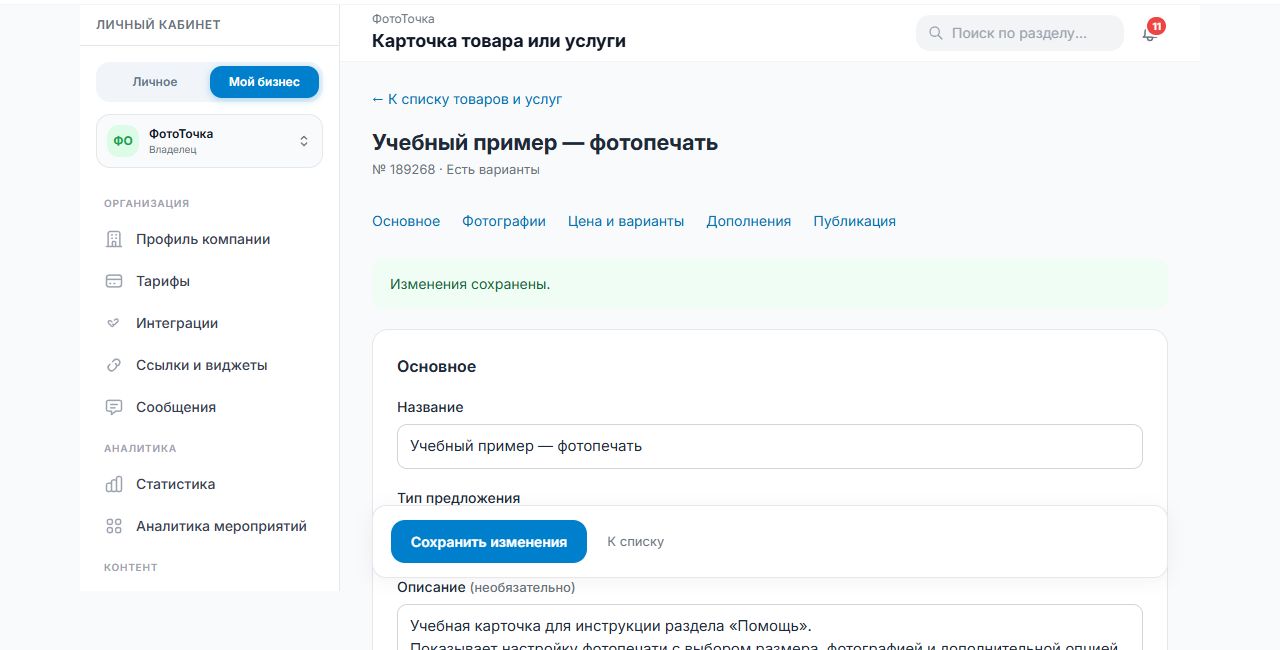
Как выбрать тип
- Товар — физическая вещь.
- Услуга — работа или сервис.
- Онлайн-запись — посетитель отправляет заявку на запись через кнопку в карточке. Можно выбрать название кнопки: «Записаться», «Заказать», «Купить», «Забронировать», «Консультация» или своё.
- Цифровой товар — кнопка ведёт по указанной вами ссылке. Автоматической выдачи файла после оплаты нет.
Тип можно изменить при редактировании карточки. После переключения проверьте поля, которые относятся только к онлайн-записи или цифровому товару.
Дополнительные сведения
Раскройте блок Артикул, бренд и другие сведения, если нужно добавить:
- артикул;
- производителя или бренд;
- штрихкод;
- фасовку;
- поисковые слова.
Поисковые слова помогают найти позицию во внутреннем поиске. Вводите их через пробел, без повторения уже понятных слов из названия.
3. Загрузите фотографии
Поддерживаются JPG, PNG и WebP. За один раз можно выбрать до 8 файлов; размер каждого — до 8 МБ, разрешение — до 16 мегапикселей.
- Перетащите изображения в область загрузки или нажмите выберите файлы.
- Дождитесь появления миниатюр.
- Отметьте Главное фото у изображения, которое должно показываться первым.
- Сохраните карточку, чтобы изменения применились.
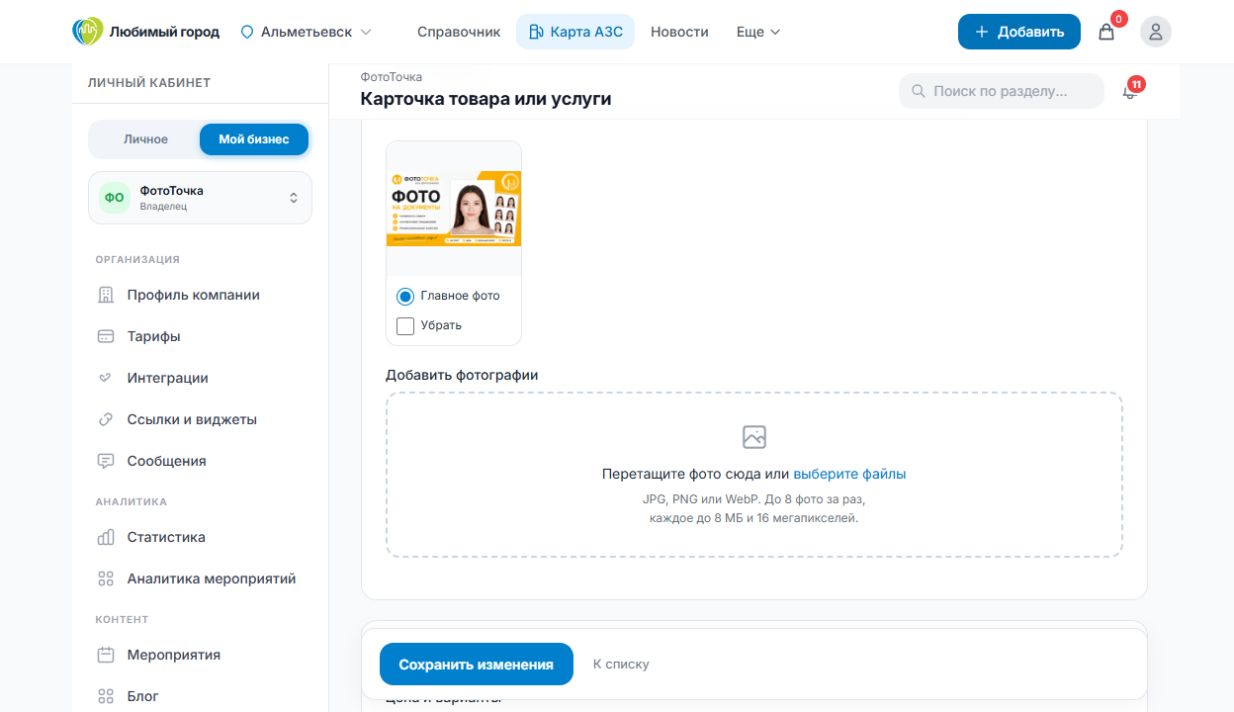
Чтобы исключить изображение, отметьте Убрать и сохраните карточку. Если фото не появилось, проверьте формат, размер файла и его разрешение.
4. Выберите способ расчёта цены
Доступны два режима:
- Одна общая цена — подходит, когда у позиции нет вариантов с разной стоимостью.
- Есть варианты: размер, цвет или другие свойства — подходит, когда покупатель должен выбрать сочетание характеристик.
Одна общая цена
Введите цену. Если количество ограничено, включите учёт общего остатка и укажите доступное число единиц. При остатке 0 позицию нельзя купить.
Цена по вариантам
- Выберите режим Есть варианты.
- В блоке Подключите свойства выберите свойство из справочника и нажмите Подключить.
- При необходимости подключите ещё свойства — всего не более трёх.
- В блоке Соберите варианты нажмите + Добавить вариант.
- Выберите по одному значению каждого свойства.
- Укажите цену варианта.
- Если нужен ручной контроль количества, включите Учитывать остаток и задайте число.
- Повторите действия только для тех сочетаний, которые действительно продаёте.
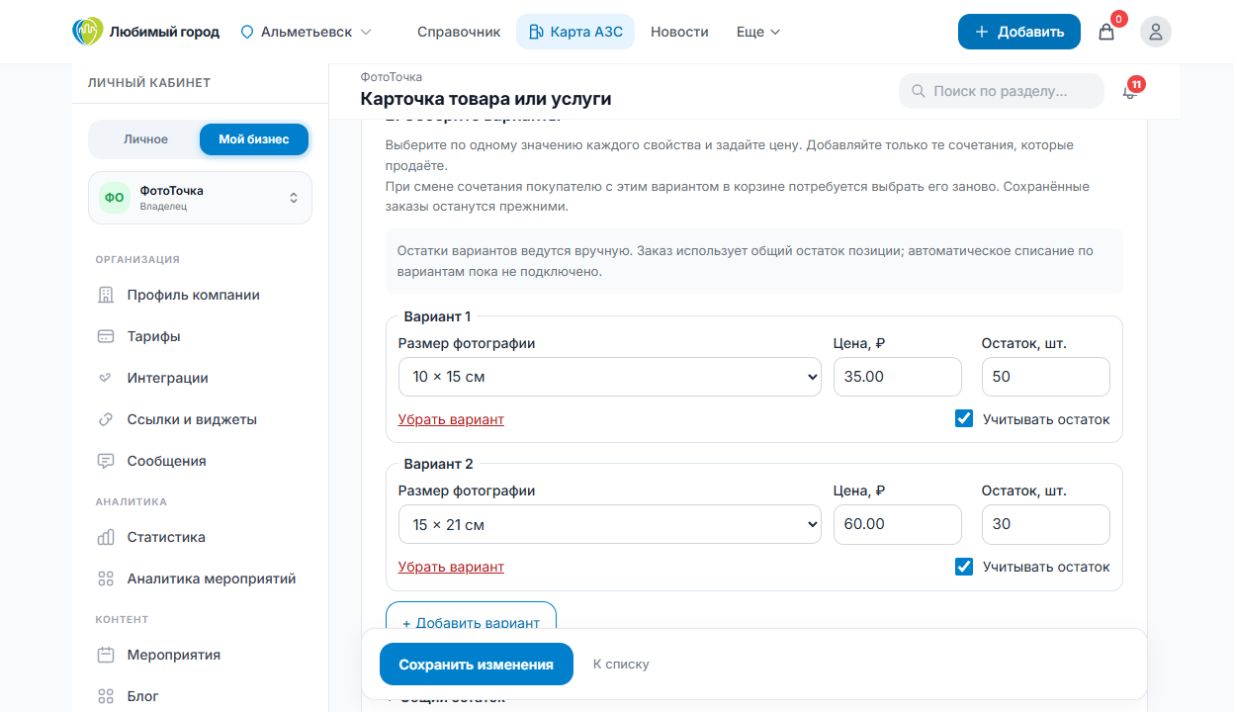
Остатки вариантов сейчас носят справочный характер и меняются вручную. При оформлении заказа система уменьшает общий остаток позиции, а не остаток выбранного варианта.
Если количество не ограничено, не включайте учёт общего остатка. Если ограничено — включите и укажите общий запас всех вариантов.
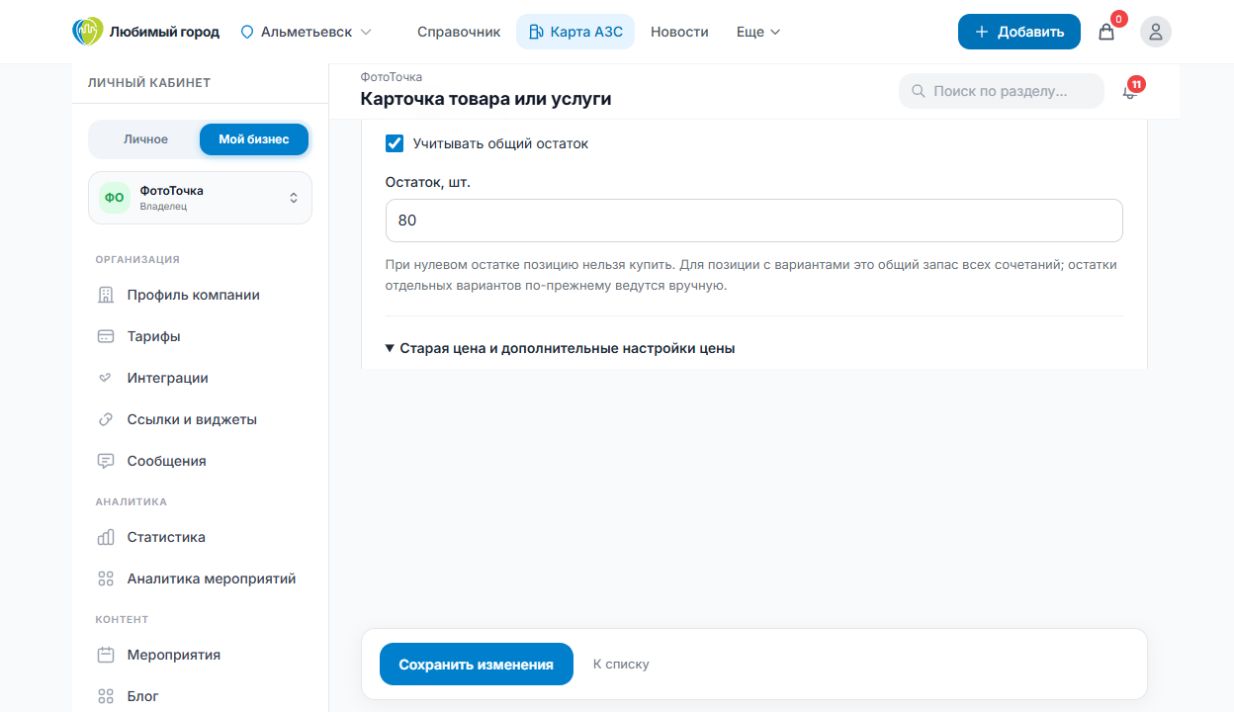
Старая цена и подписи
Раскройте Старая цена и дополнительные настройки цены, чтобы указать:
- старую цену — она помогает показать скидку;
- комиссию;
- текст перед ценой, например «от»;
- текст после цены, например «за фото» или «за метр».
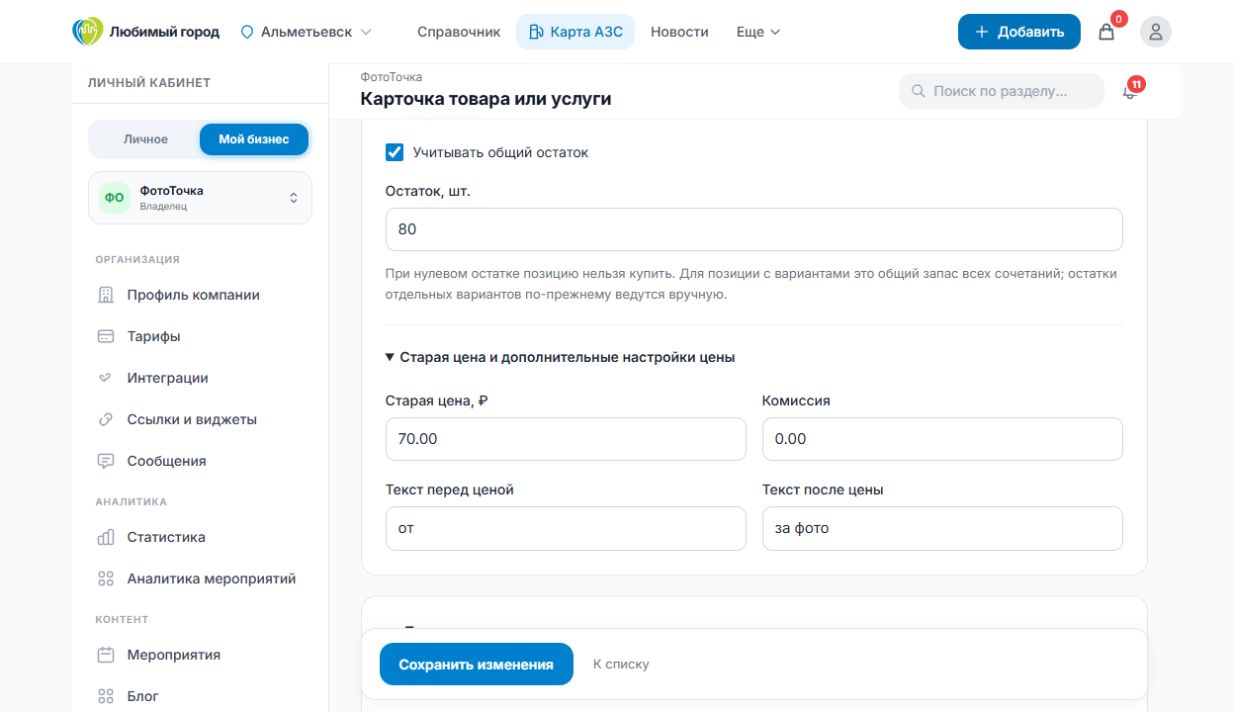
5. Добавьте дополнительные опции
Опции — это дополнения, которые покупатель выбирает при заказе. Например: срочное изготовление, подарочная упаковка или дополнительная обработка.
- Нажмите + Добавить опцию.
- Введите понятное название.
- Укажите доплату. Значение
0означает бесплатную опцию.
Цена выбранной опции прибавляется к цене позиции.
6. Настройте публикацию
- Включите Показывать на витрине, чтобы карточку видели посетители.
- Включите Разрешить покупку, если позицию можно добавить в заказ.
- При необходимости включите Показывать в хитах продаж. В хитах может быть до 12 позиций компании.
Эти настройки независимы: карточку можно показывать без возможности покупки.
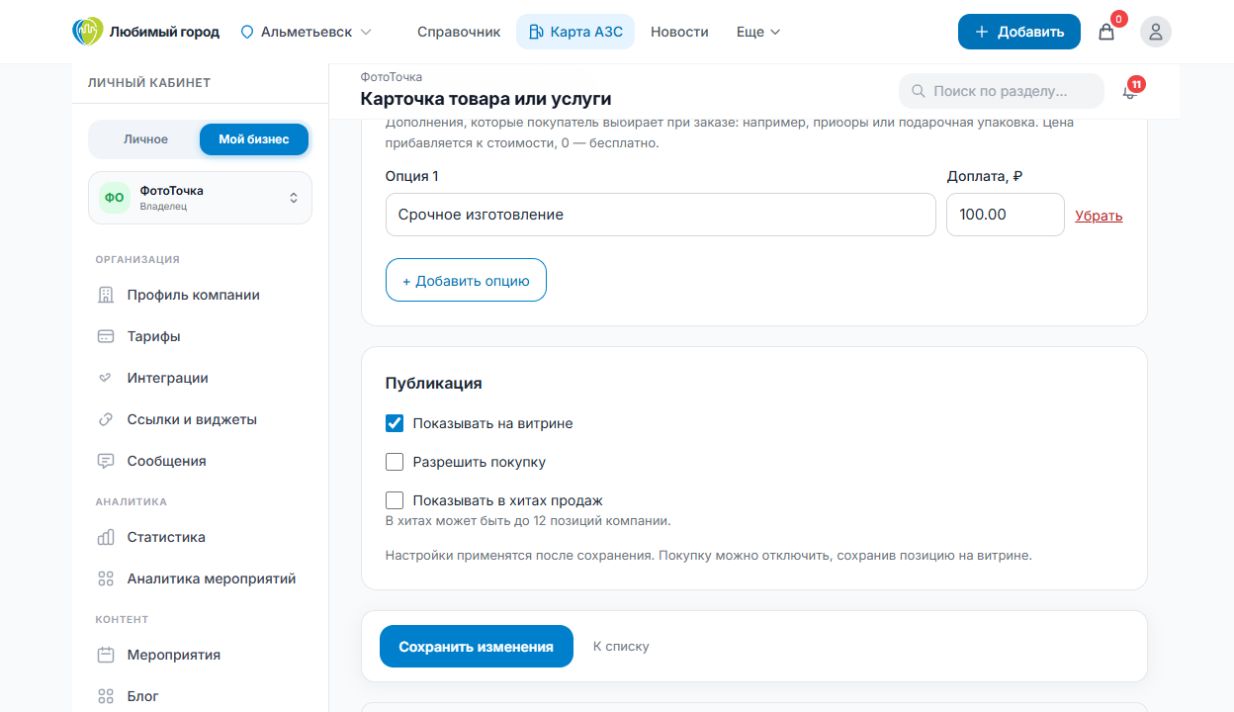
7. Сохраните и проверьте результат
Нажмите Создать для новой карточки или Сохранить изменения при редактировании. Затем выполните четыре проверки:
- В Каталог → Товары и услуги найдите позицию и проверьте тип, цену, наличие, показ и продажу.
- В Каталог → Цены и остатки проверьте общую строку позиции и строки вариантов.
- Откройте нужную категорию и добавьте в неё карточку, если ещё не сделали этого.
- Если подключена услуга «Витрина» или «Интернет-магазин», откройте публичную страницу компании и проверьте, как карточка выглядит для покупателя.
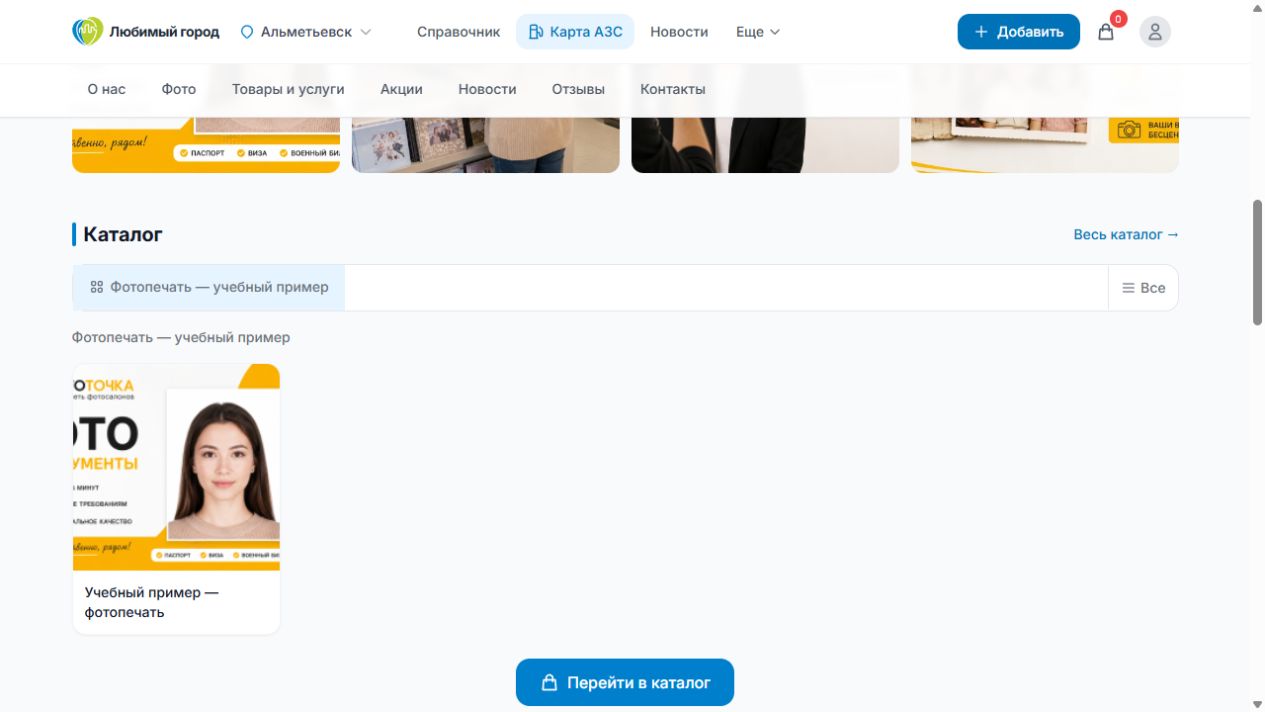
8. Проверьте карточку глазами покупателя
Перейдите в публичный каталог и откройте позицию. Проверьте:
- главное фото, название, артикул и описание;
- минимальную или общую цену и подпись возле неё;
- все доступные значения свойств;
- характеристики и дополнительные опции;
- наличие кнопки покупки, если она должна быть включена.
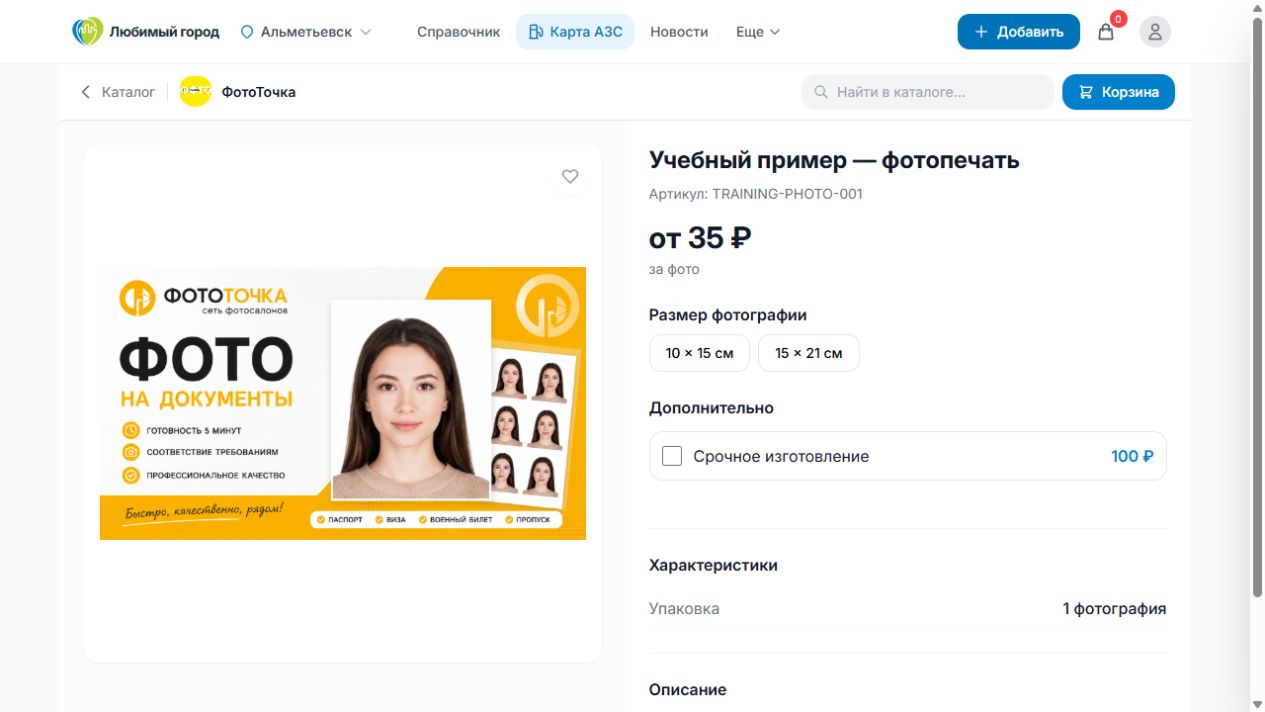
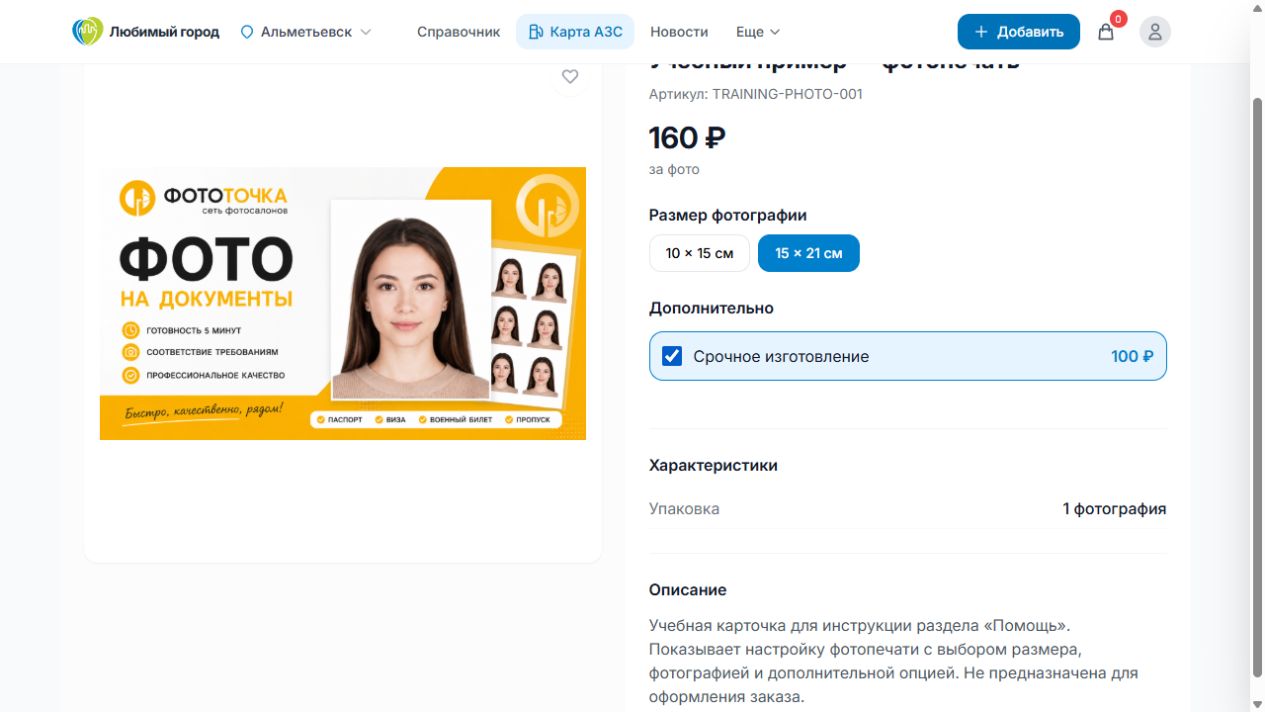
Выберите каждый вариант и дополнительную опцию. Итоговая цена должна пересчитываться сразу. В учебном примере вариант 15 × 21 см стоит 60 ₽, а срочное изготовление — 100 ₽, поэтому после выбора отображается 160 ₽.
Если Разрешить покупку отключено, карточка остаётся видимой, но посетитель не сможет добавить её в заказ. Это удобно для проверки витрины перед началом продаж.
Пример заполнения
В учебной карточке «Учебный пример — фотопечать» использованы:
- тип Услуга;
- свойство Размер фотографии;
- варианты
10 × 15 смза 35 ₽ и15 × 21 смза 60 ₽; - общий остаток 80;
- дополнительная опция «Срочное изготовление» за 100 ₽;
- показ на витрине включён, покупка отключена.
Такой режим подходит, если вы хотите сначала проверить оформление карточки и только затем открыть приём заказов.
Если карточка не видна покупателю
Проверьте по порядку:
- Сохранена ли карточка без сообщения об ошибке.
- Включено ли Показывать на витрине.
- Включён ли показ самой категории.
- Добавлена ли карточка в категорию.
- Подключена ли действующая услуга «Витрина» или «Интернет-магазин».
- Включён ли показ каталога на странице компании в настройках магазина.
Если карточка видна, но её нельзя заказать, проверьте Разрешить покупку, общий остаток и настройки приёма заказов.