Заказы и заявки
В этом разделе собраны обращения покупателей по товарам и услугам компании. Здесь можно проверить состав и контакты, принять заказ в работу, менять этап обработки, завершить или отменить его.
Что настроить перед приёмом заказов
Проверьте три условия:
- В карточке позиции включены Показывать на витрине и Разрешить покупку.
- В настройках магазина на вкладке Оформление заказа включено Принимать заказы.
- У покупателя есть хотя бы один подходящий способ получения и оплаты.
Для самовывоза включите Разрешить самовывоз на вкладке Доставка и самовывоз. Доступные способы оплаты задаются на вкладке Оплата и чеки.
Если одно из условий не выполнено, карточка может быть видна в каталоге, но оформить заказ не получится.
Как покупатель оформляет заказ
- Покупатель открывает карточку на витрине.
- Выбирает вариант, например размер или цвет.
- Отмечает дополнительные опции.
- Нажимает В корзину.
- Проверяет количество, выбранный вариант, опции и итоговую сумму.
- Нажимает Оформить заказ.
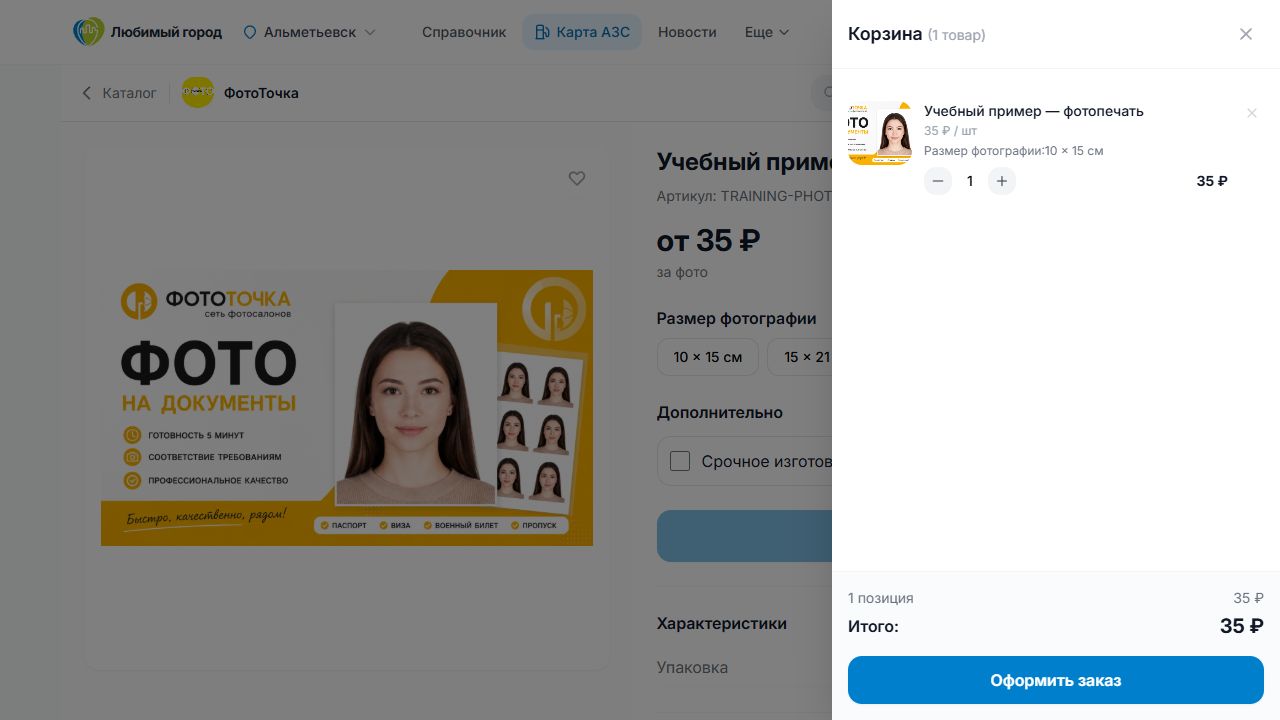
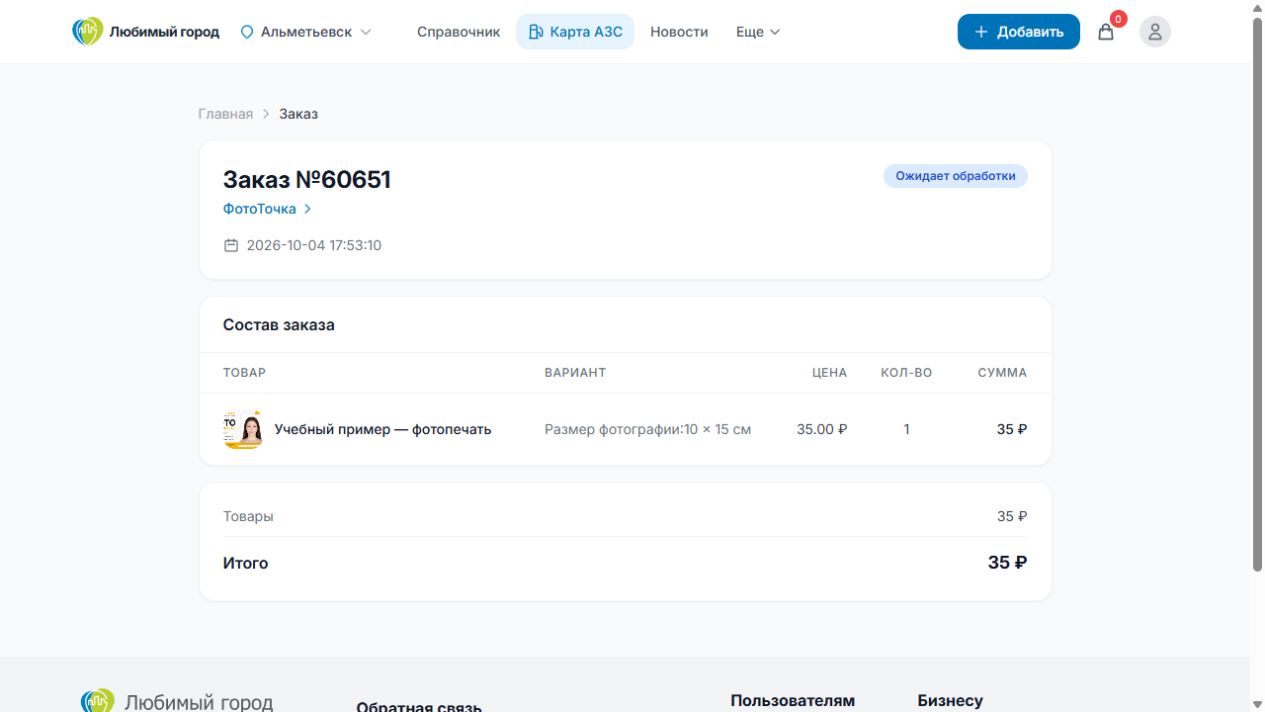
При оформлении покупатель указывает телефон, выбирает способ получения и оплаты, при необходимости вводит адрес, email для чека и комментарий. После нажатия Подтвердить заказ появляется страница с номером и составом заказа.
Открыть раздел в бизнес-кабинете
- Перейдите в Личный кабинет → Мой бизнес.
- Выберите компанию.
- В блоке Магазин откройте Заказы и заявки.
Новый заказ появляется со статусом Ожидает обработки и пометкой Не просмотрен. Список обновляется автоматически каждые 15 секунд. Чтобы запросить актуальные данные сразу, нажмите Обновить.
Найти нужный заказ
Используйте фильтр Статус и нажмите Показать:
- Все заказы — полный список;
- В работе — заказы, которые приняты, но ещё не завершены;
- Забрали (прежний статус) — заказы со статусом из прежней версии магазина;
- Выполненные — завершённые заказы;
- Отменённые — заказы, которые не были выполнены.
В строке заказа показаны номер и дата, покупатель, текущий статус, способ оплаты и итоговая сумма. Нажмите на номер, чтобы открыть подробности.
Проверить новый заказ
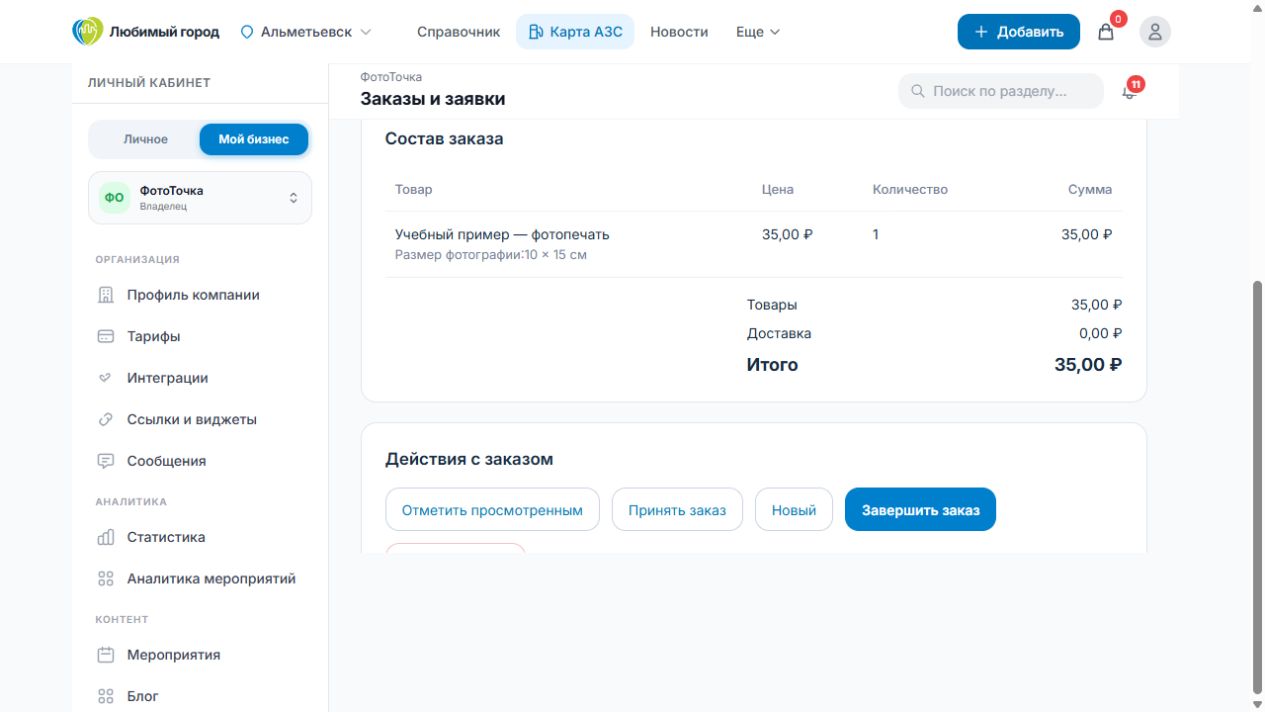
В карточке заказа проверьте:
- телефон и email покупателя;
- способ получения и оплаты;
- адрес и комментарий, если они указаны;
- товар или услугу, выбранный вариант и дополнительные опции;
- количество, цену, доставку и итоговую сумму.
Кнопка Отметить просмотренным убирает пометку Не просмотрен, но не принимает заказ в работу.
Принять и обработать заказ
Нажмите Принять заказ, когда убедитесь, что сможете его выполнить. После принятия заказ попадает в группу В работе.
Полная последовательность этапов выглядит так:
- Ожидает обработки — новый заказ ещё не принят.
- Принят — компания подтвердила заказ.
- Готовится — товар или услуга подготавливается.
- Готов к выдаче / отправке — заказ можно передать покупателю или службе доставки.
- Доставляется — заказ находится в пути.
- Выполнен — заказ завершён.
Интерфейс показывает только действия, доступные на текущем этапе. Для самовывоза или услуги часть промежуточных этапов можно пропустить и нажать Завершить заказ, когда заказ действительно выполнен.
Завершённый заказ хранится в истории и доступен через фильтр Выполненные.
Отменить заказ
Нажмите Отменить заказ, если выполнить его невозможно, и подтвердите действие. После отмены заказ останется в истории в группе Отменённые.
При отмене:
- количество возвращается в общий остаток позиции;
- ручные остатки отдельных вариантов автоматически не меняются;
- возврат онлайн-платежа нужно оформить отдельно в кабинете платёжного провайдера.
Перед отменой проверьте контакты и комментарий покупателя: иногда достаточно уточнить детали или согласовать другой вариант.
Как меняются остатки
При создании заказа уменьшается общий остаток позиции. Например, после заказа одной единицы общий остаток 80 станет 79. Ручной остаток выбранного варианта останется прежним.
Если отменить заказ, общий остаток увеличится обратно. Если заказ завершить, списанное количество останется учтённым. Подробнее — в разделе Цены и остатки.
Сейчас система не списывает и не возвращает остаток отдельного варианта. Если вы используете ручные остатки вариантов, обновляйте их самостоятельно.
Если новый заказ не появляется
Проверьте по порядку:
- Включено ли Принимать заказы.
- Разрешена ли покупка в карточке позиции.
- Не равен ли общий остаток нулю.
- Есть ли доступный способ получения и оплаты.
- Соответствует ли текущее время графику приёма заказов.
- Не выбран ли в списке фильтр Выполненные или Отменённые.
- Нажмите Обновить и подождите до 15 секунд.
Для своевременной реакции настройте email и Telegram на вкладке Уведомления в настройках магазина.