Настройки магазина
В настройках задаются правила работы магазина: как покупатели видят каталог, могут ли они оформить заказ, когда и на каких условиях работает доставка, какие способы оплаты доступны и кто получает уведомления.
Чтобы открыть страницу, перейдите в Личный кабинет → Мой бизнес, выберите компанию и в блоке Магазин нажмите Настройки.
Настройки разделены на девять вкладок:
| Вкладка | Для чего нужна |
|---|---|
| Основное | Название и вид каталога, показ каталога на странице компании |
| Оформление заказа | Включение заказов и условия для покупателя |
| Доставка и самовывоз | Суммы, расстояние, время доставки и способы получения |
| Время приёма заказов | График, по которому магазин принимает заказы |
| Оплата и чеки | Способы оплаты, валюта, платёжный провайдер и данные для чеков |
| Уведомления | Email и Telegram-уведомления |
| Данные продавца | Контакты и реквизиты организации |
| Доступ к магазину | Доступ сотрудников к каталогу и заказам |
| Прежний обмен заказами | Старая webhook-интеграция |
Изменения применяются кнопкой Сохранить настройки внизу страницы. Если вы что-то изменили, сохраните вкладку перед переходом дальше.
1. Основное
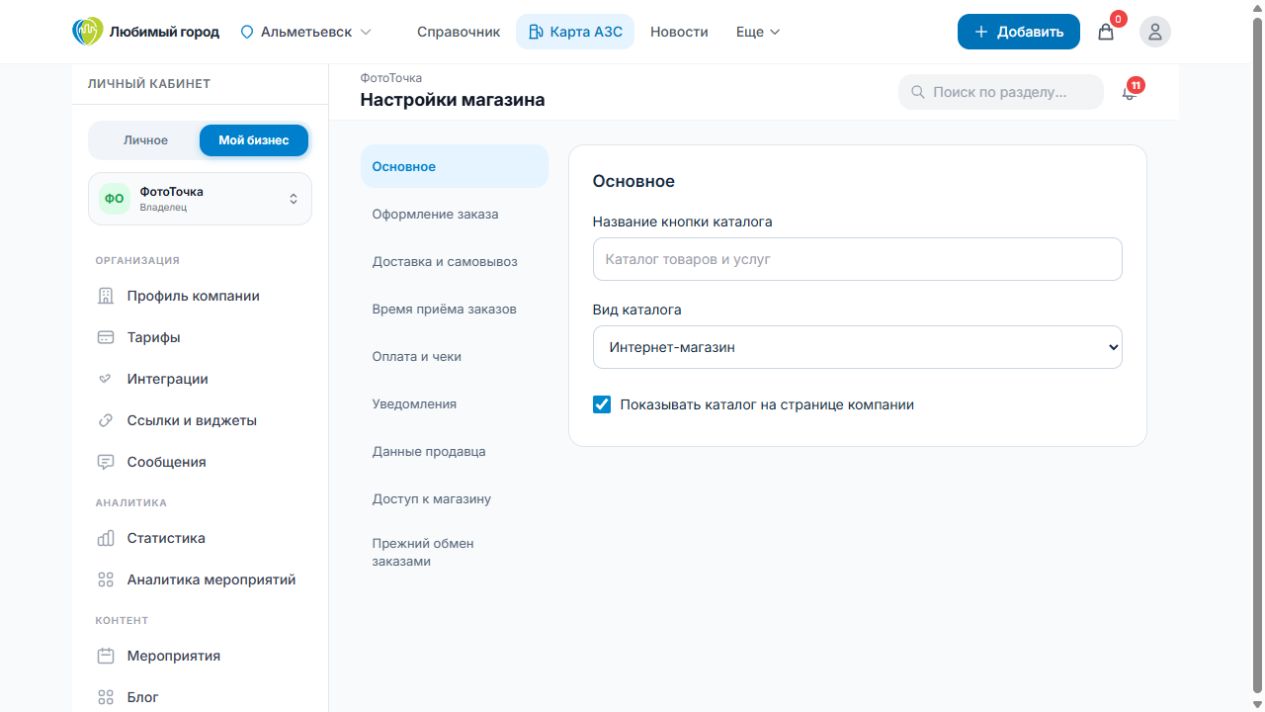
Заполните три параметра:
- Название кнопки каталога — подпись ссылки на каталог на странице компании. Например: «Каталог товаров и услуг», «Наши услуги» или «Меню».
- Вид каталога:
- Интернет-магазин — используйте, если покупатель должен выбирать позиции и оформлять заказ;
- Прайс-лист — используйте для показа ассортимента и цен без полного сценария интернет-магазина.
- Показывать каталог на странице компании — включает или скрывает переход в каталог для посетителей.
Снятие отметки не удаляет карточки и категории: каталог просто перестаёт показываться посетителям страницы компании.
2. Оформление заказа
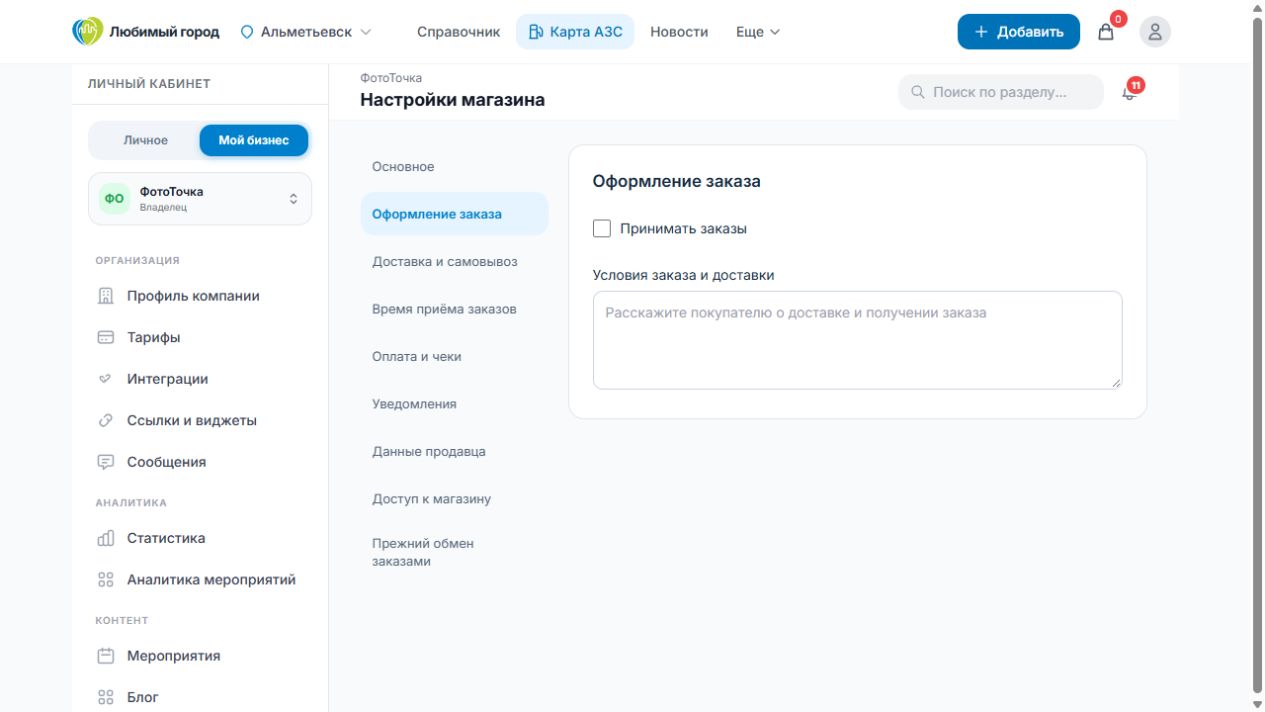
- Включите Принимать заказы, чтобы покупатели могли отправлять заказы через каталог.
- В поле Условия заказа и доставки напишите то, что важно знать до оформления: сроки подтверждения, территорию обслуживания, минимальную сумму, порядок оплаты и получения.
Для полноценного оформления заказа также должны быть выполнены условия:
- у компании действует подходящая услуга Интернет-магазин;
- в каталоге есть опубликованная позиция;
- для позиции отдельно разрешена покупка;
- указан доступный способ получения и оплаты.
Если Принимать заказы выключено, каталог можно использовать как витрину, но отправить заказ покупатель не сможет.
3. Доставка и самовывоз
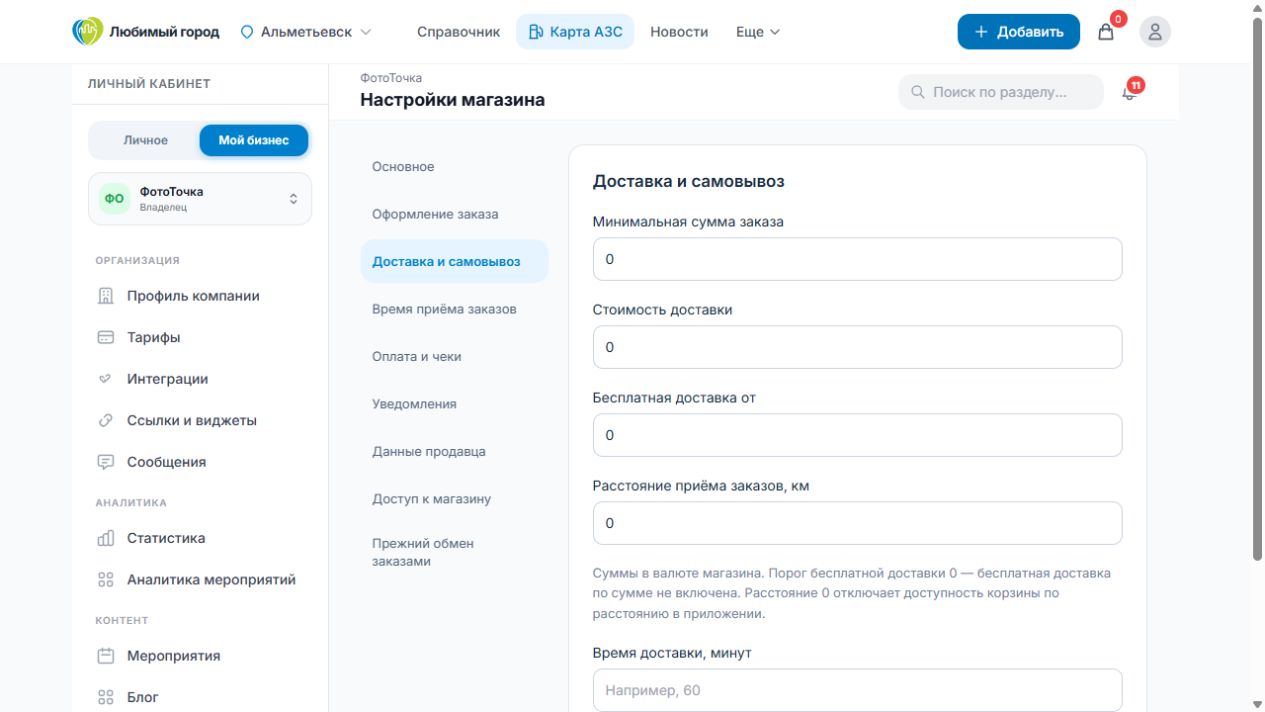
Укажите:
- Минимальную сумму заказа — заказ на меньшую сумму нельзя будет оформить;
- Стоимость доставки;
- Бесплатная доставка от — сумму, начиная с которой доставка становится бесплатной;
- Расстояние приёма заказов, км — предел доставки по расстоянию;
- Время доставки, минут — ориентир для покупателя.
Все суммы указываются в валюте магазина.
Значение 0 в поле Бесплатная доставка от означает, что условие бесплатной доставки по сумме не включено. Значение 0 для расстояния отключает ограничение доступности корзины по расстоянию в приложении.
Дополнительные варианты:
- Разрешить самовывоз — покупатель сможет выбрать получение в компании;
- Разрешить заказ без геолокации — заказ можно оформить, даже если местоположение покупателя не определено.
Если компания не доставляет заказы, включите самовывоз и не обещайте доставку в описании условий.
4. Время приёма заказов
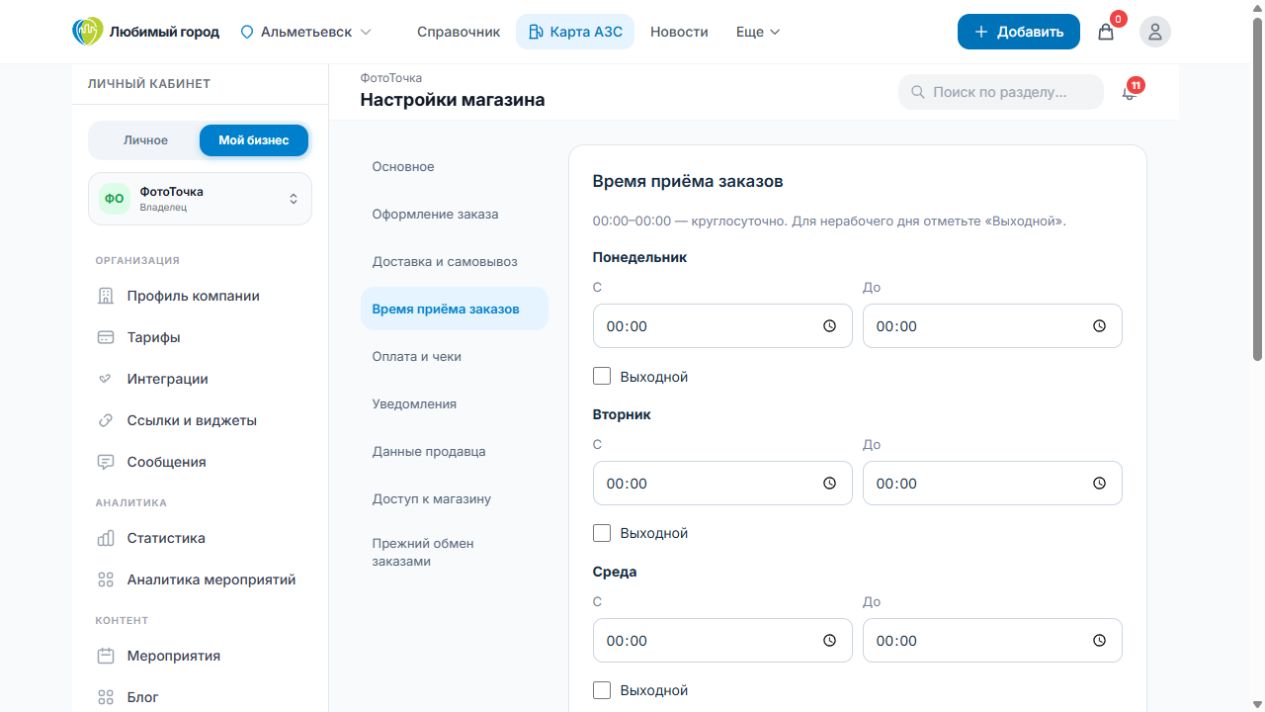
Для каждого дня недели укажите начало и окончание приёма заказов.
- Интервал 00:00–00:00 означает круглосуточный приём.
- Для дня без приёма заказов включите Выходной.
Этот график относится именно к заказам магазина. Он может отличаться от режима работы, указанного в профиле компании. Если заказ поступит вне графика, покупатель не должен рассчитывать на немедленную обработку.
5. Оплата и чеки
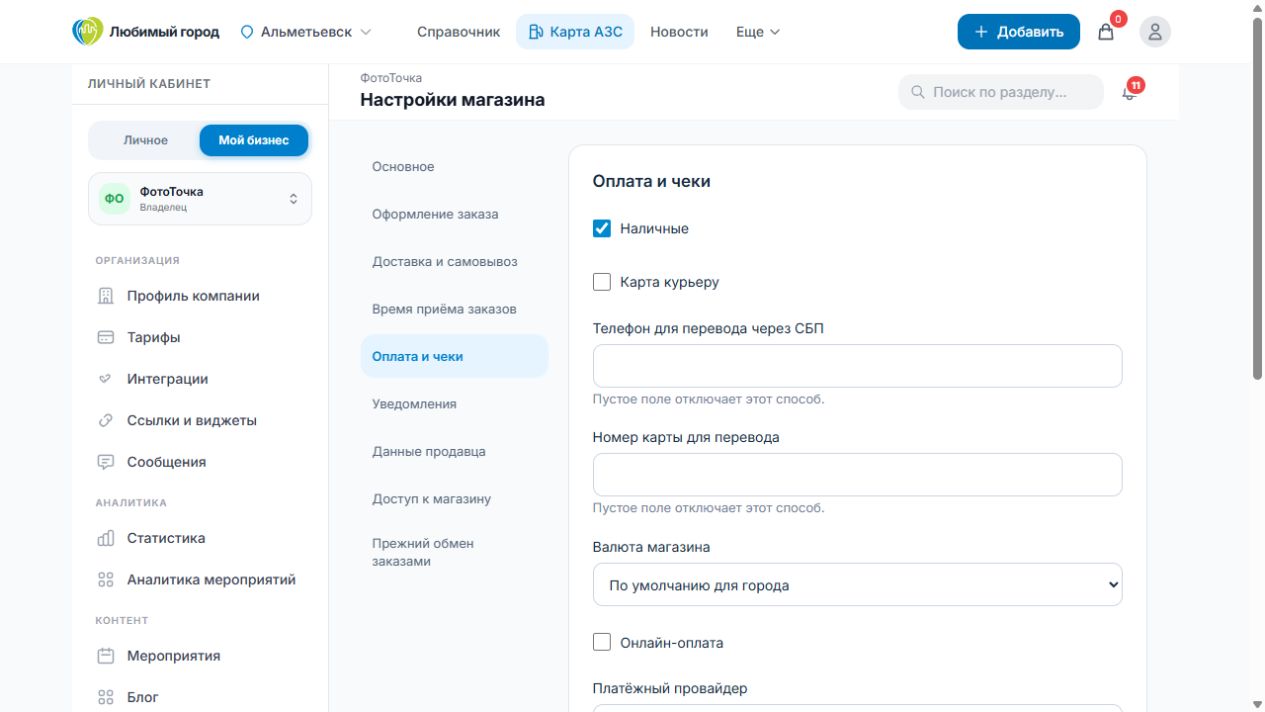
Оплата при получении и перевод
Можно включить один или несколько способов:
- Наличные;
- Карта курьеру;
- перевод через СБП по номеру телефона;
- перевод по номеру карты.
Пустое поле телефона или номера карты отключает соответствующий способ перевода. Оставляйте только те варианты, которыми компания действительно пользуется.
В поле Валюта магазина можно оставить валюту города по умолчанию или выбрать рубли, тенге, сомы, сумы либо гривны. Проверьте валюту до публикации цен.
Онлайн-оплата
Чтобы принимать оплату на сайте:
- Включите Онлайн-оплата.
- Выберите платёжного провайдера: Т-Банк, Тинькофф (прежнее подключение), Сбербанк, BePaid или PayPost.
- Введите терминал или логин провайдера.
- Введите пароль или секретный ключ.
- Выберите систему налогообложения и ставку НДС для чеков.
- Сохраните настройки и проведите контрольную оплату на небольшую сумму.
Параметры подключения выдаёт платёжный провайдер. Если вы не уверены в системе налогообложения, ставке НДС или настройке чеков, согласуйте их с бухгалтером и провайдером до запуска.
Дополнительно можно включить Оплата через форму ЮMoney и указать ссылку на свою форму.
Пароль или секретный ключ платёжного провайдера не публикуйте в инструкции, переписке или снимках экрана. Храните параметры в защищённом месте и выдавайте доступ только ответственным сотрудникам.
6. Уведомления
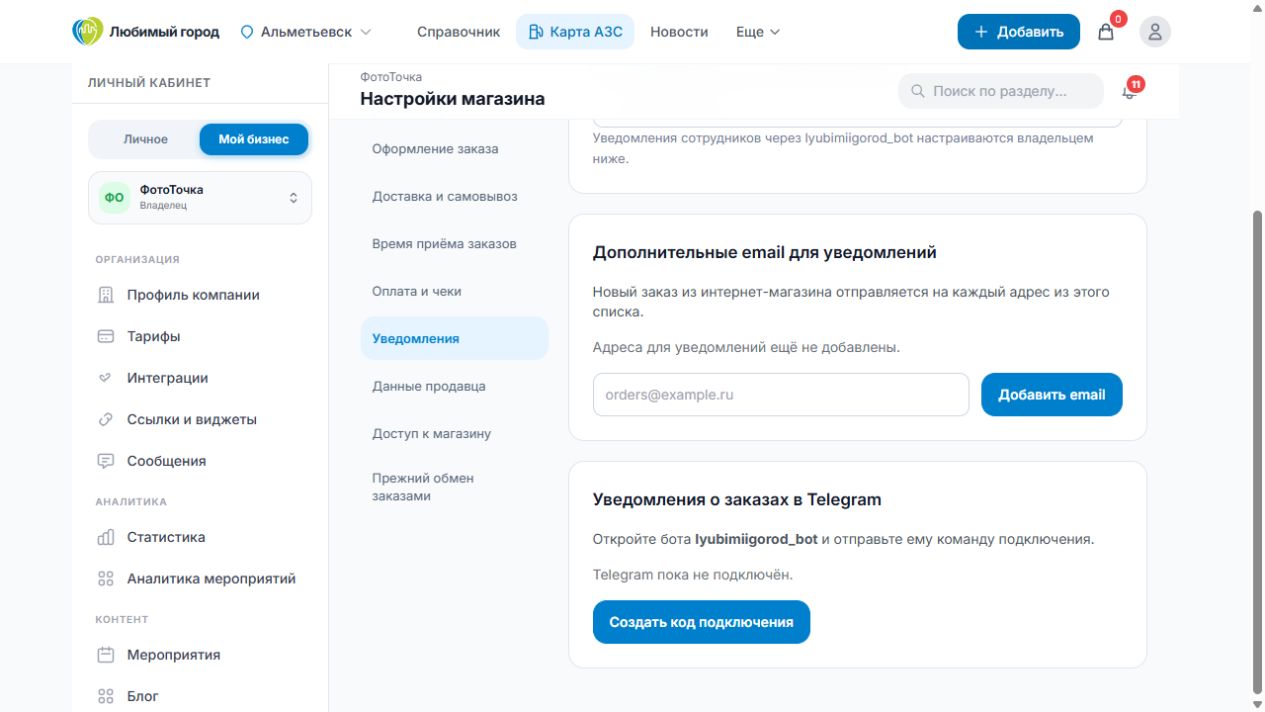
На этой вкладке настраиваются разные каналы:
Email
- Основной email для уведомлений о заказах — основной получатель. Чтобы отключить отправку на него, очистите поле.
- Дополнительные email для уведомлений — новый заказ отправляется на каждый добавленный адрес.
После добавления адреса проверьте, что письмо не попало в папку «Спам».
Telegram
- Токен Telegram-бота для клиентов магазина относится к боту, через которого взаимодействуют клиенты.
- Уведомления сотрудников подключаются отдельно через lyubimiigorod_bot: нажмите Создать код подключения, откройте бота и отправьте ему полученную команду.
Не публикуйте токен клиентского бота. Если он стал известен посторонним, отзовите его и создайте новый.
7. Данные продавца
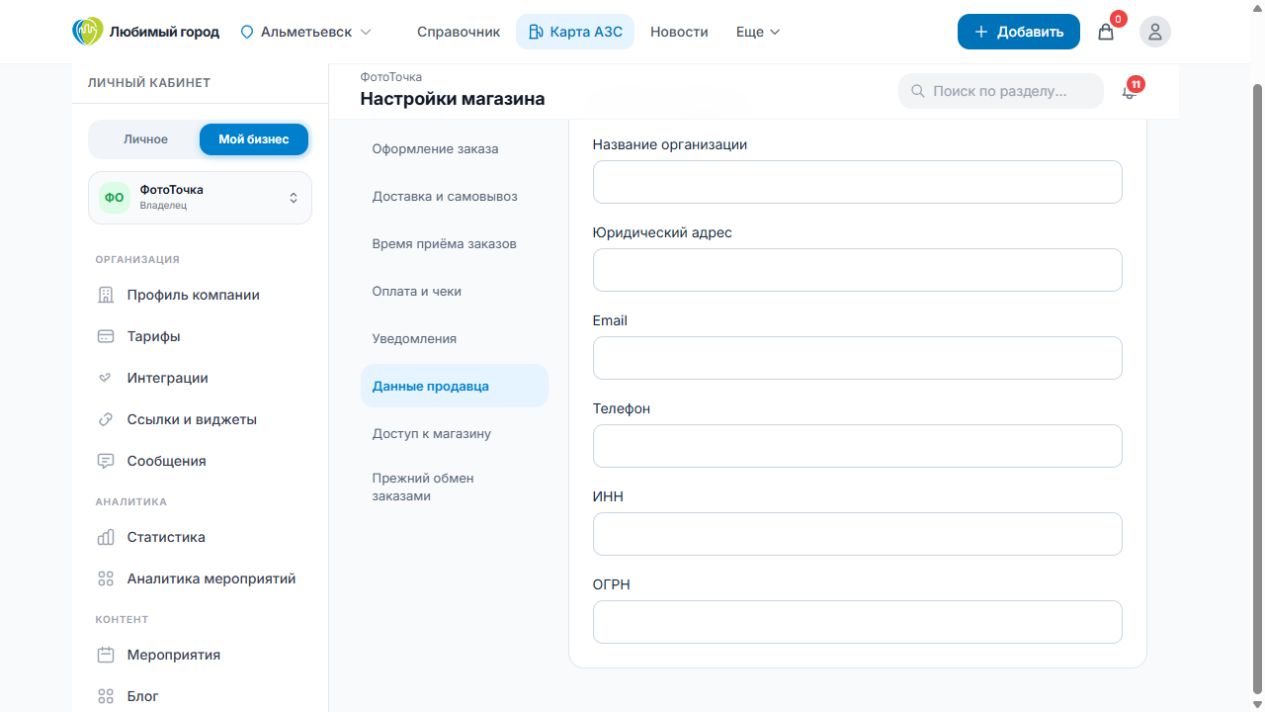
Заполните сведения о продавце:
- название организации;
- юридический адрес;
- email;
- телефон;
- ИНН;
- ОГРН.
Используйте официальные и актуальные данные. Они особенно важны при подключении онлайн-оплаты и формировании чеков.
8. Доступ к магазину
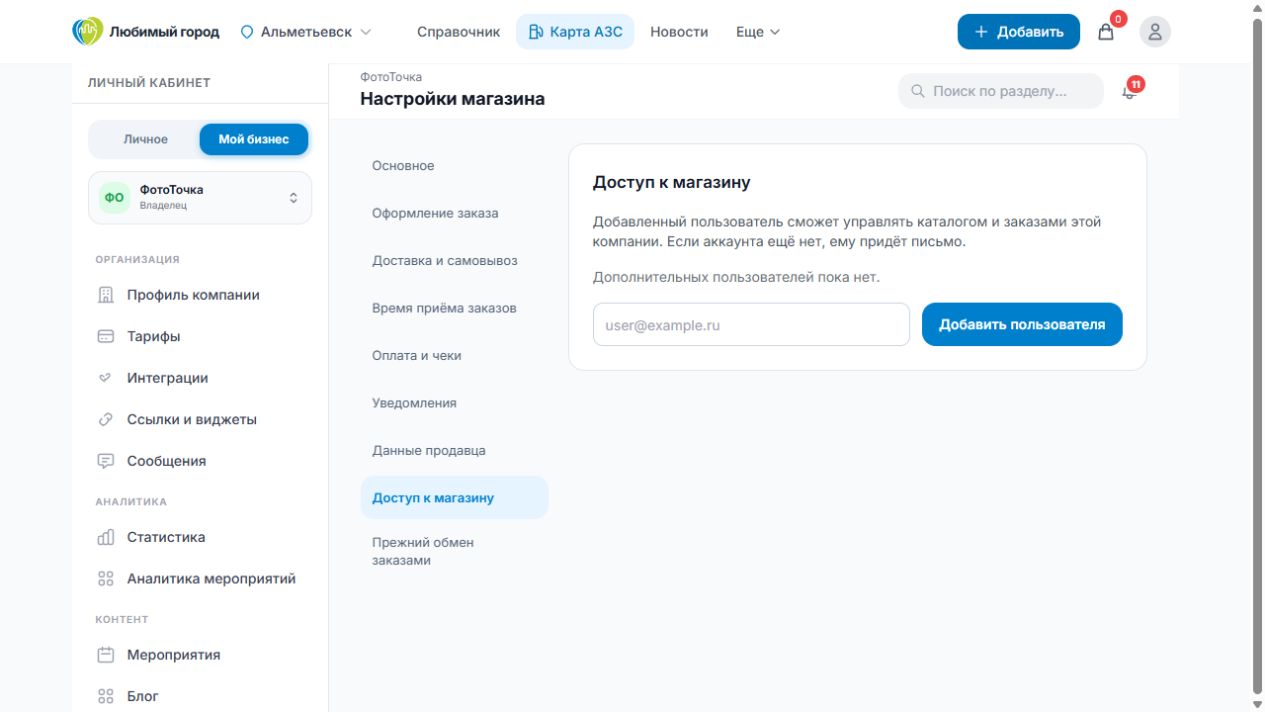
Владелец может добавить сотрудника по email. Пользователь получит возможность управлять каталогом и заказами выбранной компании. Если аккаунта с таким адресом ещё нет, ему придёт письмо.
Если человеку нужен доступ ко всему бизнес-кабинету компании, используйте отдельный раздел Администрирование.
Перед добавлением:
- Проверьте написание email.
- Убедитесь, что сотруднику действительно нужен рабочий доступ.
- После прекращения работы удалите лишний доступ.
Не добавляйте общий или неизвестный адрес. Доступ позволяет менять каталог и работать с заказами компании.
9. Прежний обмен заказами
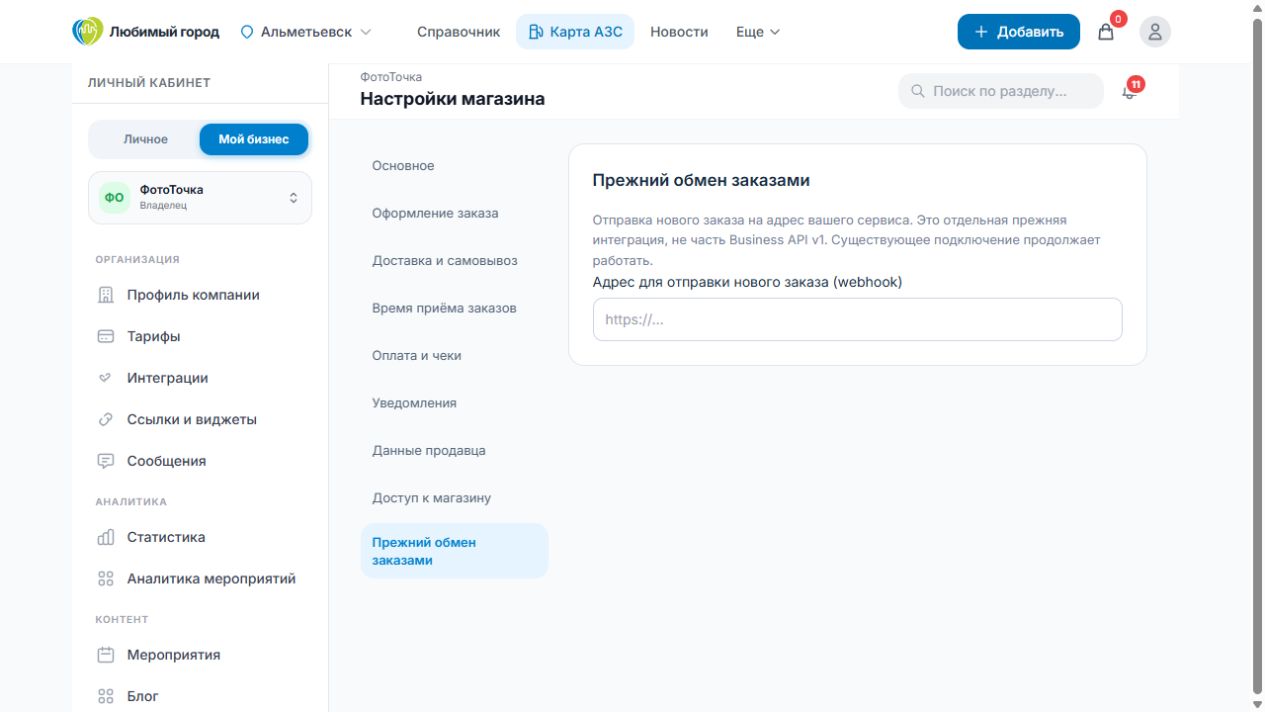
Это отдельная старая интеграция: при создании нового заказа данные отправляются на указанный webhook-адрес. Уже настроенное подключение продолжает работать.
Прежний обмен заказами не является частью Business API v1. Для нового обмена каталогом и заказами используйте отдельное техническое руководство:
Открыть руководство Business API v1 ↗Настройку API лучше поручить разработчику или интегратору.
Проверка перед запуском
Пройдите короткий чек-лист:
- Каталог показывается на странице компании.
- Выбран правильный вид каталога.
- Приём заказов включён, если он нужен.
- Условия, минимальная сумма, доставка и самовывоз соответствуют реальной работе.
- График приёма заказов заполнен на всю неделю.
- Покупателю доступны только работающие способы оплаты.
- Валюта, данные продавца, налоги и НДС указаны правильно.
- Уведомления приходят ответственным сотрудникам.
- Доступ к магазину есть только у нужных пользователей.
- После изменений нажата кнопка Сохранить настройки.
Затем оформите один тестовый заказ как покупатель и проведите его по всем этапам. Подробно этот процесс описан в разделе Заказы и заявки.
Если заказ не оформляется
Проверьте по порядку:
- Подключена ли услуга Интернет-магазин.
- Выбран ли вид каталога Интернет-магазин.
- Включены ли Показывать каталог на странице компании и Принимать заказы.
- Опубликована ли нужная позиция и разрешена ли её покупка.
- Есть ли общий остаток, если для позиции ведётся учёт количества.
- Подходит ли сумма заказа под установленный минимум.
- Доступен ли способ получения и входит ли покупатель в разрешённое расстояние.
- Попадает ли текущее время в график приёма заказов.
Создание и публикация карточек разобраны в инструкции Товары и услуги.