Как пользоваться сообщениями
В разделе Сообщения собраны ваши переписки с компаниями и другими участниками портала. Последние сообщения располагаются в начале списка бесед.
Открыть сообщения
- Войдите в аккаунт.
- Откройте личный кабинет.
- В меню личной части выберите Сообщения.
- Нажмите на нужную беседу в списке.
Чтобы вернуться к списку, нажмите стрелку в верхней части открытой переписки.
Личные и бизнес-сообщения
Если к аккаунту подключена компания, в верхней части личного кабинета доступны два режима:
- Личное — переписки от имени обычного пользователя;
- Бизнес — переписки от имени компании.
Перед отправкой сообщения убедитесь, что выбран нужный режим.
Отправить сообщение
- Откройте беседу.
- Введите текст в поле Напишите сообщение….
- Нажмите кнопку со стрелкой справа от поля.
Пустое сообщение отправить нельзя: кнопка отправки становится доступной после ввода текста или добавления вложения.
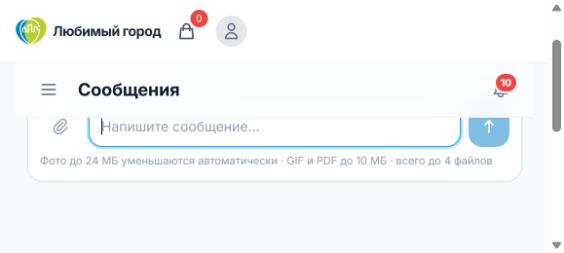
После отправки рядом с сообщением отображаются дата и его текущий статус.
Прикрепить файл
- Нажмите значок скрепки слева от поля ввода.
- Выберите файлы на устройстве.
- Проверьте вложения и отправьте сообщение.
Действующие ограничения указаны под полем ввода:
- фотографии размером до 24 МБ уменьшаются автоматически;
- GIF и PDF — до 10 МБ;
- к одному сообщению можно добавить до четырёх файлов.
Не отправляйте в сообщениях пароль, код для входа из письма или платёжные данные. Эти сведения не нужны представителям компаний и сотрудникам поддержки.
Если нужной беседы нет в списке
Проверьте, какой режим выбран: Личное или Бизнес. Переписки пользователя и компании показываются отдельно.